取材協力:Vidwud
ビジネスマンの皆さん、クリエイターの皆さん、今日もパワーポイントでガリガリ資料作りしてますか?
パワーポイントで一から構成と文章を書き上げ、そして装飾していく…
こんな毎日にちょっぴり疲れていませんか。
毎回丹念込めて作り上げたパワポの提案資料が没になった時は悲しいですよね。
疲れがどっと出るときだと思います。
そんな日々を少しでも和らげようと、生成AIを活用してみませんか。
それもただのAIではなくて、パワポが作れちゃうAIです。
<画像/動画/その他生成AI・関連記事>

パワポのドラフト作成にお任せ!「Vidwud」
このアプリは何かといいますと、パワポのプレゼン資料作成が、テキストプロンプトで作成出来る生成AIアプリです。
本作はWEBアプリになっており、いつでもどこでも端末さえあれば資料作りが出来ちゃいます。ただしまだまだ日々色んな実装を繰り返している最中なので、これからグングン成長していくアプリです。
しかし先日もサイレントアップデートがあったようで、AIがより賢くなっていました。
今後が益々期待できるサービスですね。
あ、大事な事を言い忘れてました。
これ、完全無料なんですよ。今後どうなるかは分かりませんが、これだけの機能があり、パワーポイントと遜色ない使い心地のアプリは他にはないのではないでしょうか。
そのアプリの名は「Vidwud」。パワポ疲れにそっと寄り添うサービスです。
ということで、早速レビューしてみますね。
- パワポのドラフト版をサクッと作りたい人
- パワポの互換サービスで充分という方
- Office365に加入してない人(代替手段)
- ストックフォトを使いたい人
シンプルイズベストな使い心地!数分でスライドが作れる。
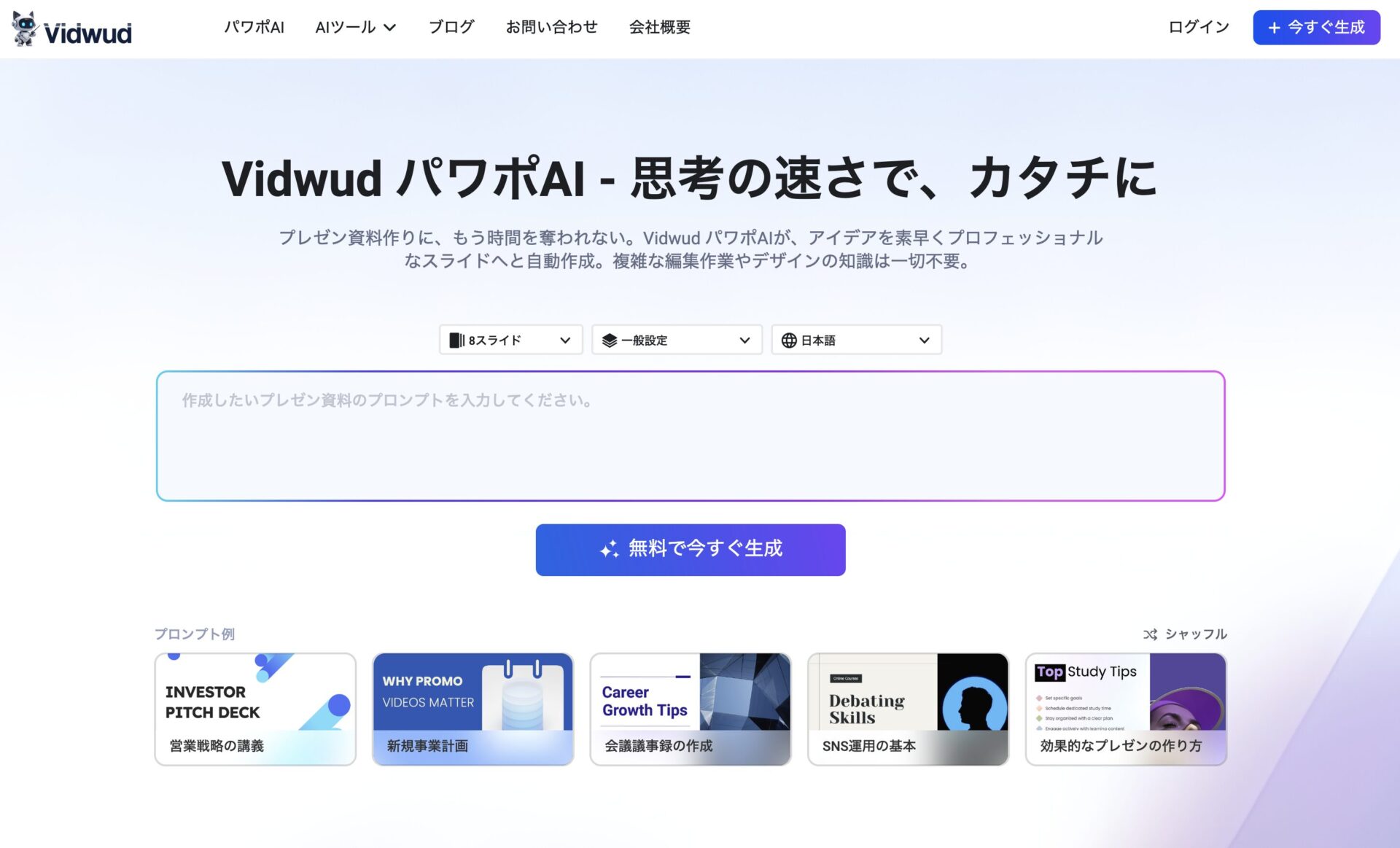
まずはVidwudの公式サイトにアクセスします。
https://jp.vidwud.com/
アクセスすると、いきなりプロンプト画面が出てきますので、スライドに盛り込みたい情報を入力していきます。ただし現状は日本語で256文字という文字数制限がありますので、あくまでドラフト版を作るという事を念頭に置き、プロンプトは企画意図の要約か、概要を記載するに留めると良いと思います。ここの制約が解き放たれたら、もっと起承転結のあるテキストが詰め込めれるので、これは今後に期待ですね。
ちなみに現段階では一日の作成回数に制限があるようで、何度か試していたら使えなくなりましたのでご注意。
鳥取県境港の酒蔵、朱雀酒造の歴史を伝えつつ、今後海外にどうアプローチすべきかのパワポ用のプレゼンテーションを作りたい。
※皆生温泉から大山が見える海からの写真を背景に、朱雀の大吟醸や銘酒の写真もうまく使って欲しい。
【以下、盛り込みたい内容の詳細】
現在、海外市場における日本酒の人気は高まっており、輸出額は年々増加している。そうしたムーブメントを捉えるべく、朱雀酒造が取るべき海外戦略をまとめる。
※こんな内容でスライドのタタキを作ってください。
ちなみに今回プロンプトに打ち込んだ内容。架空の酒蔵が日本の冷えゆく需要を打破するために海外に打って出るための戦略を提案資料のパワポたたき台を作りたいという内容で作ってみました。
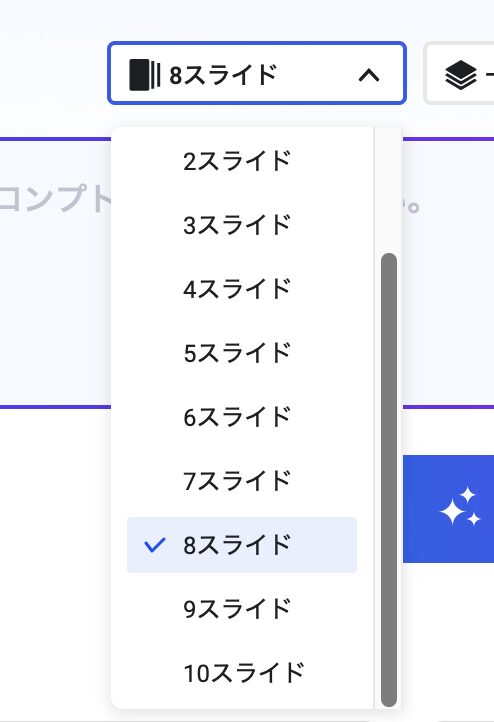
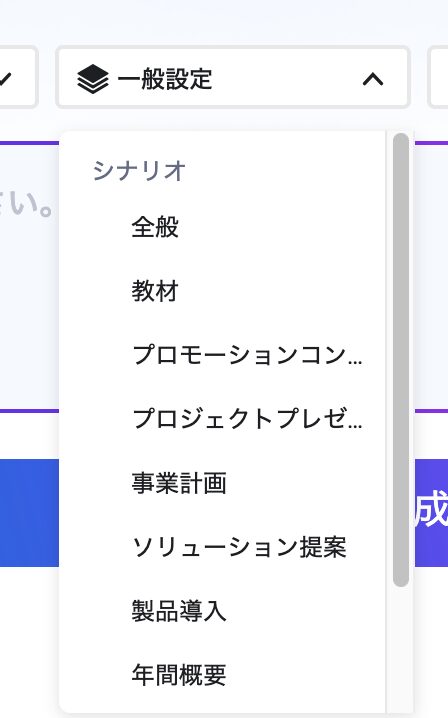
ツールバーでスライド枚数と使用目的を選びます。
スライド枚数は8スライド、設定は「事業計画」を選びました。

ちなみに画面下に並んでいるプロンプト例は一行の簡素なプロンプトが入っており「効果的なプレゼンの作り方」「SNS運用の基本」「新規事業計画」「会議議事録の作成」「売上実績分析」のプロンプトがそれぞれ入っています。ここから適したものを選んでプロンプト作りをするのも良いでしょう。
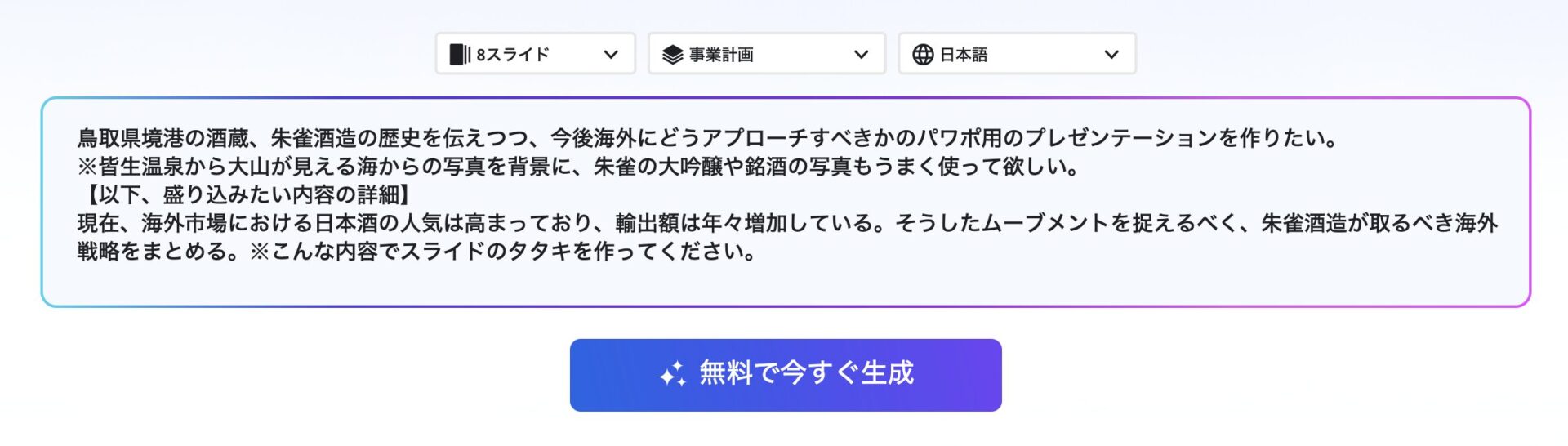
プロンプトが決まったら「無料で今すぐ生成」のボタンを押して生成します。
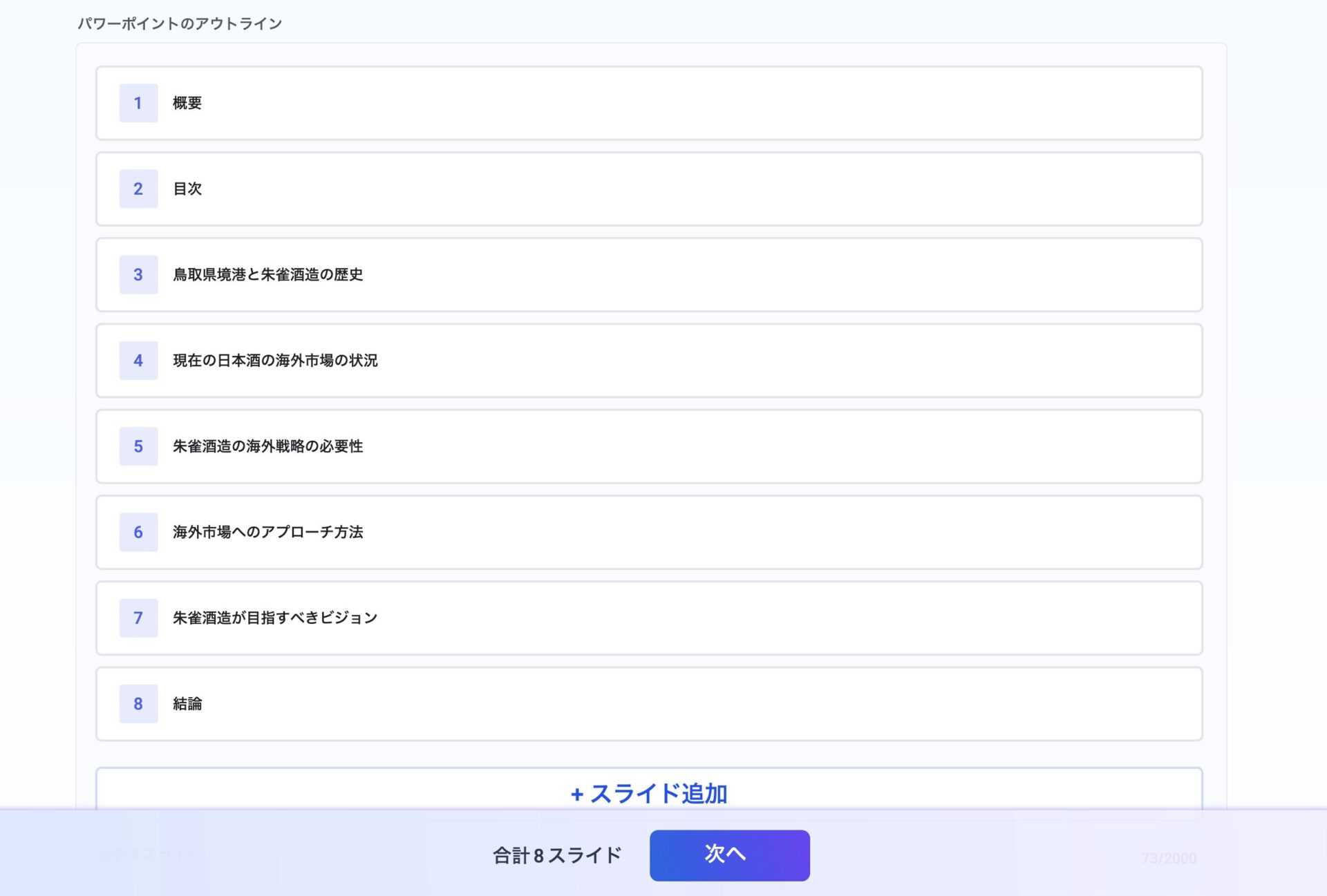
すると、アウトラインが提案されます。ちゃんとした流れの構成案でちょっと感動。構成案作ってくれるだけでも助かりますよね。
これで問題なければ「次へ」のボタンをクリックします。
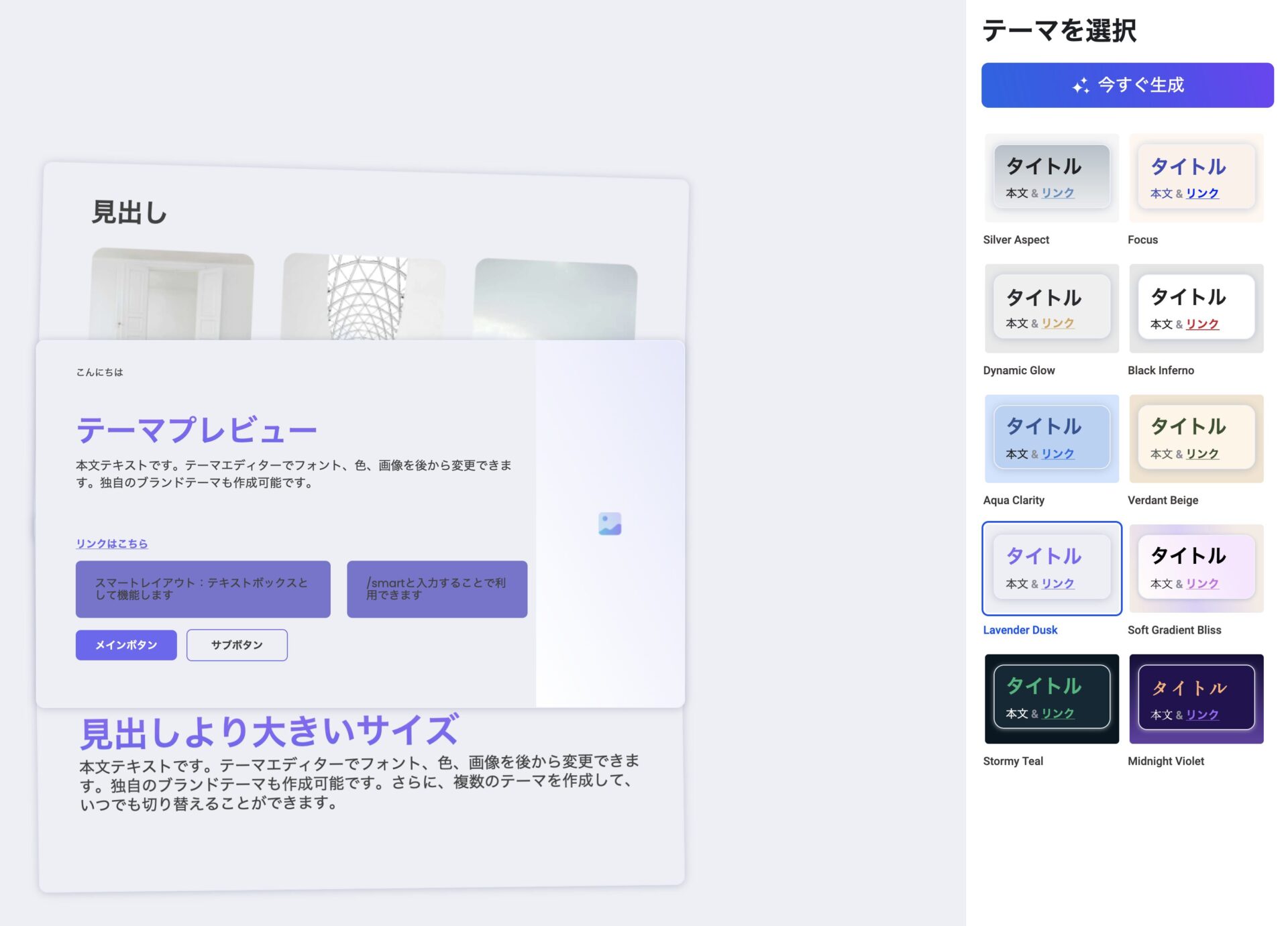
つぎに、パワポのテーマカラーをここで決めます。※後でも変更できます。
ダークカラーのテーマなども揃っており、インパクトのあるパワポが作れます。
テーマが決まったら「今すぐ作成」をクリックします。
中々いい流れで、ここまで3分ほどしか掛かっていません。
Vidwudが生成したパワポ資料
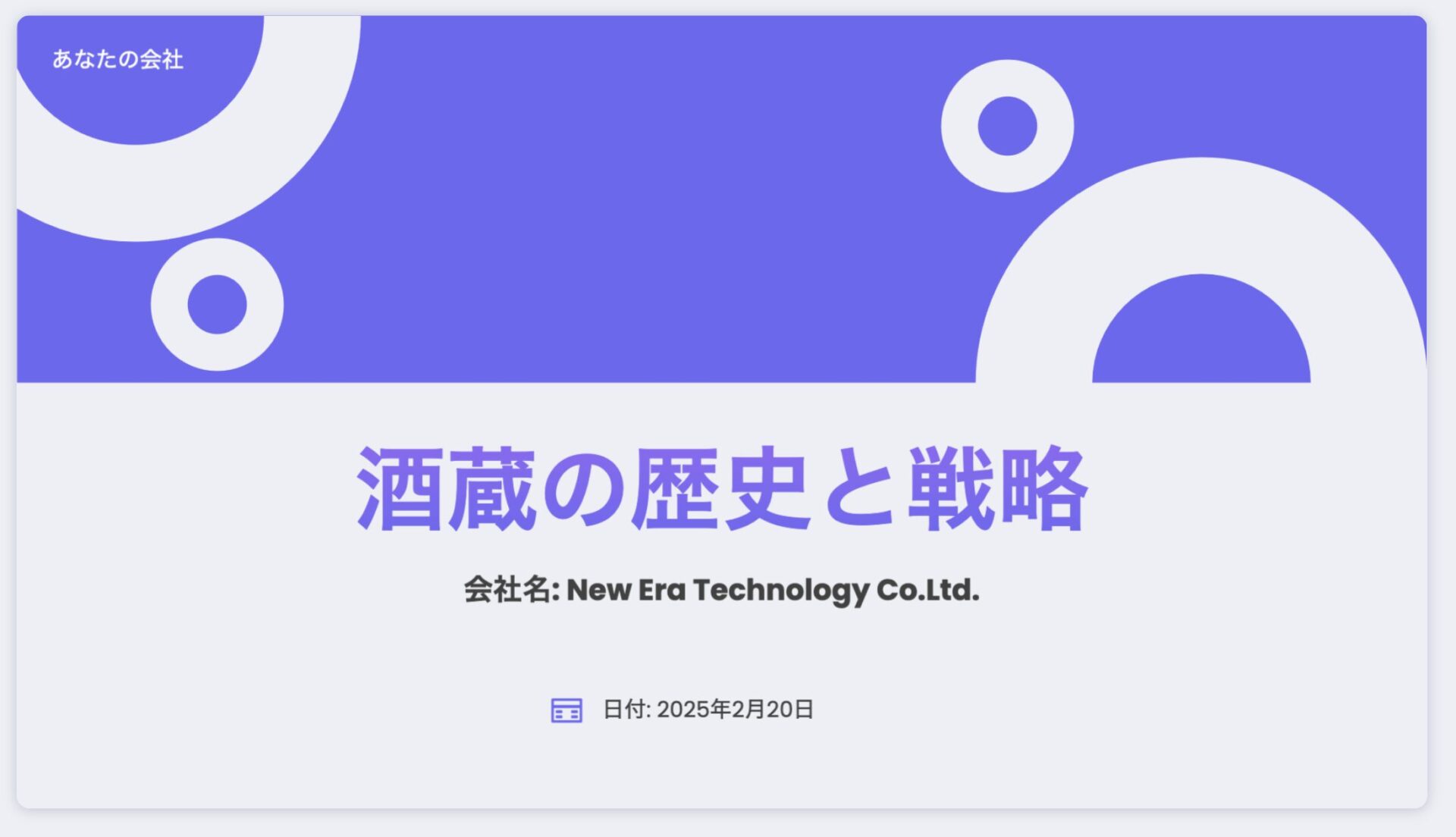
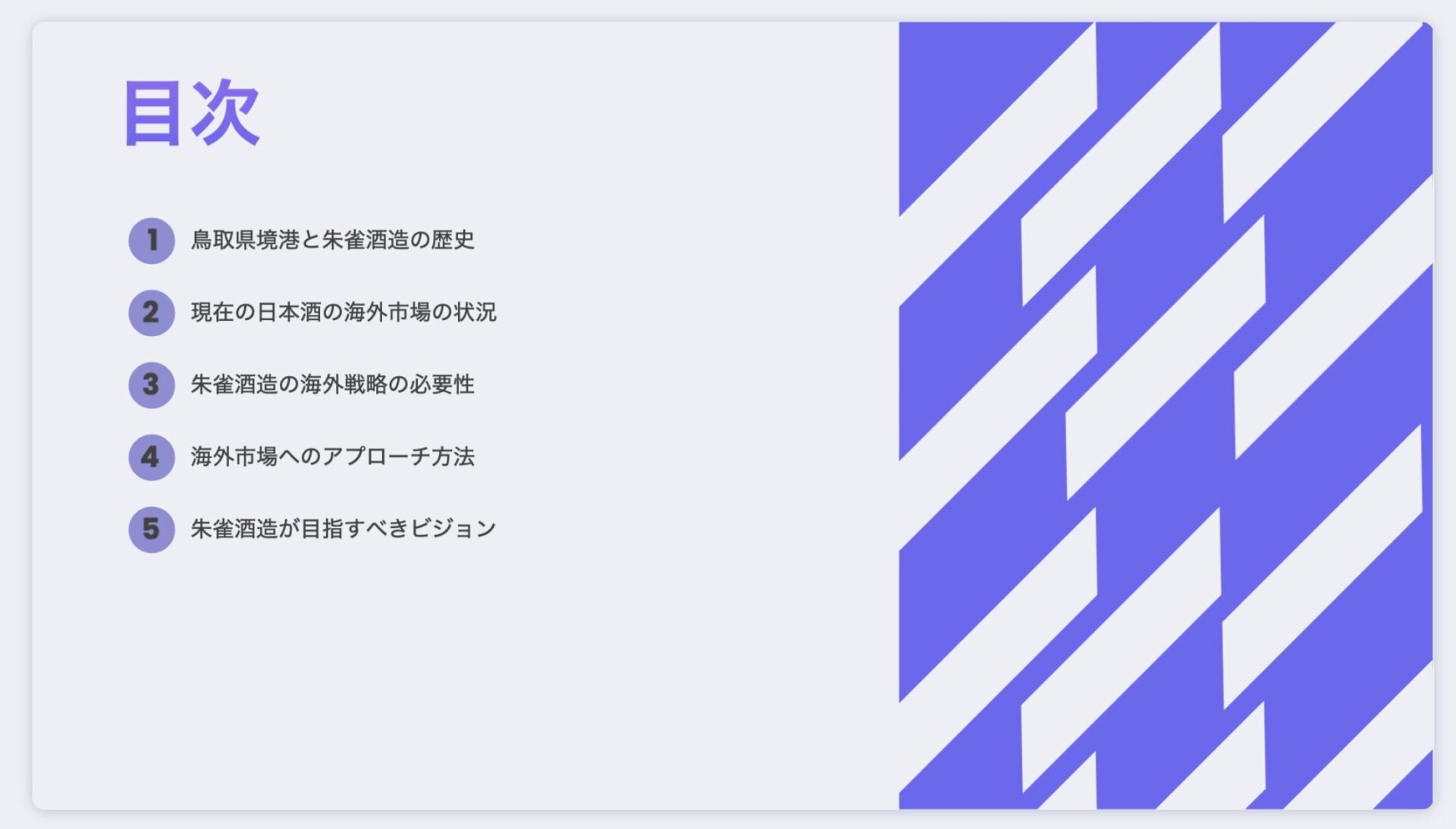
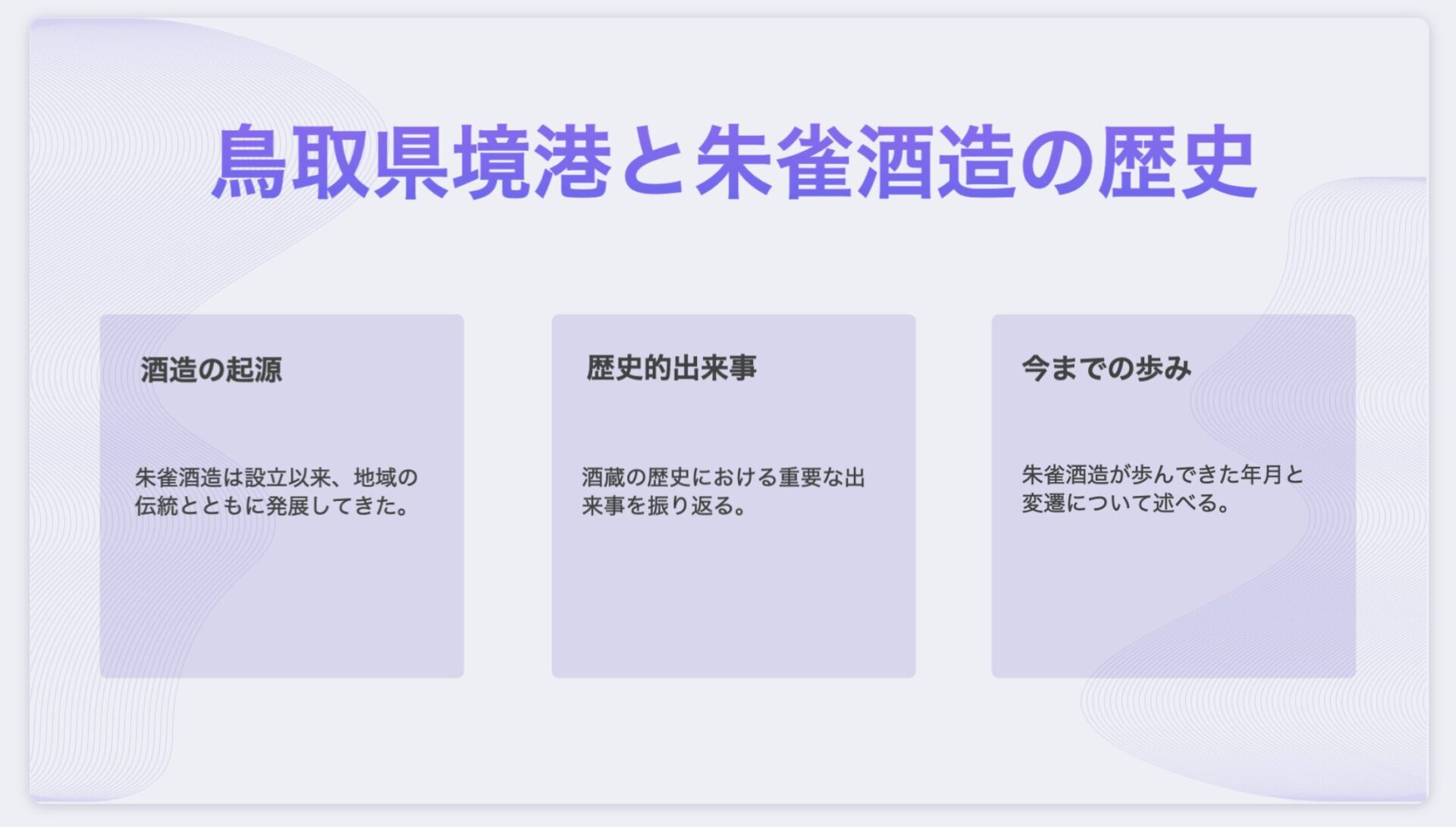
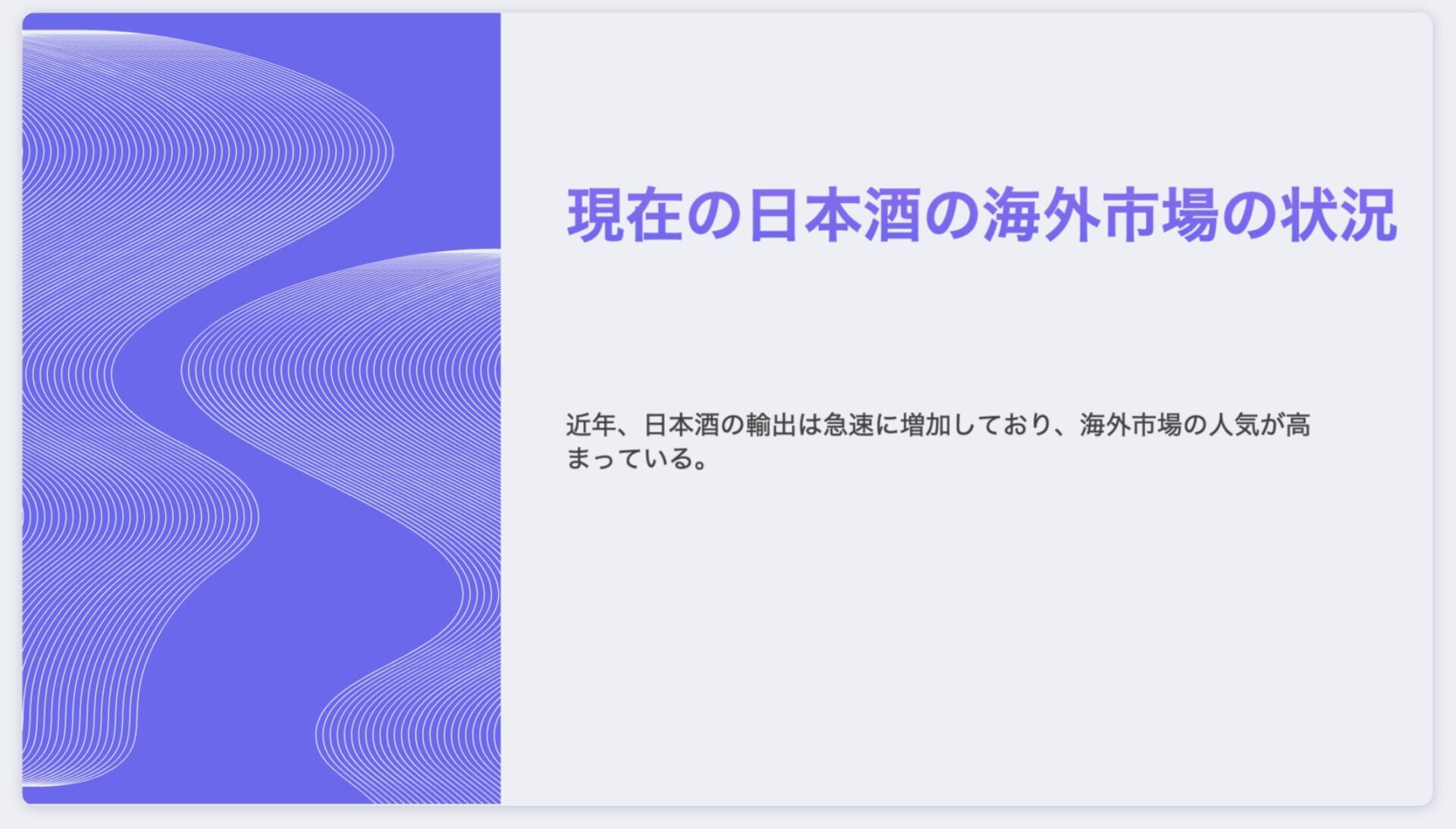
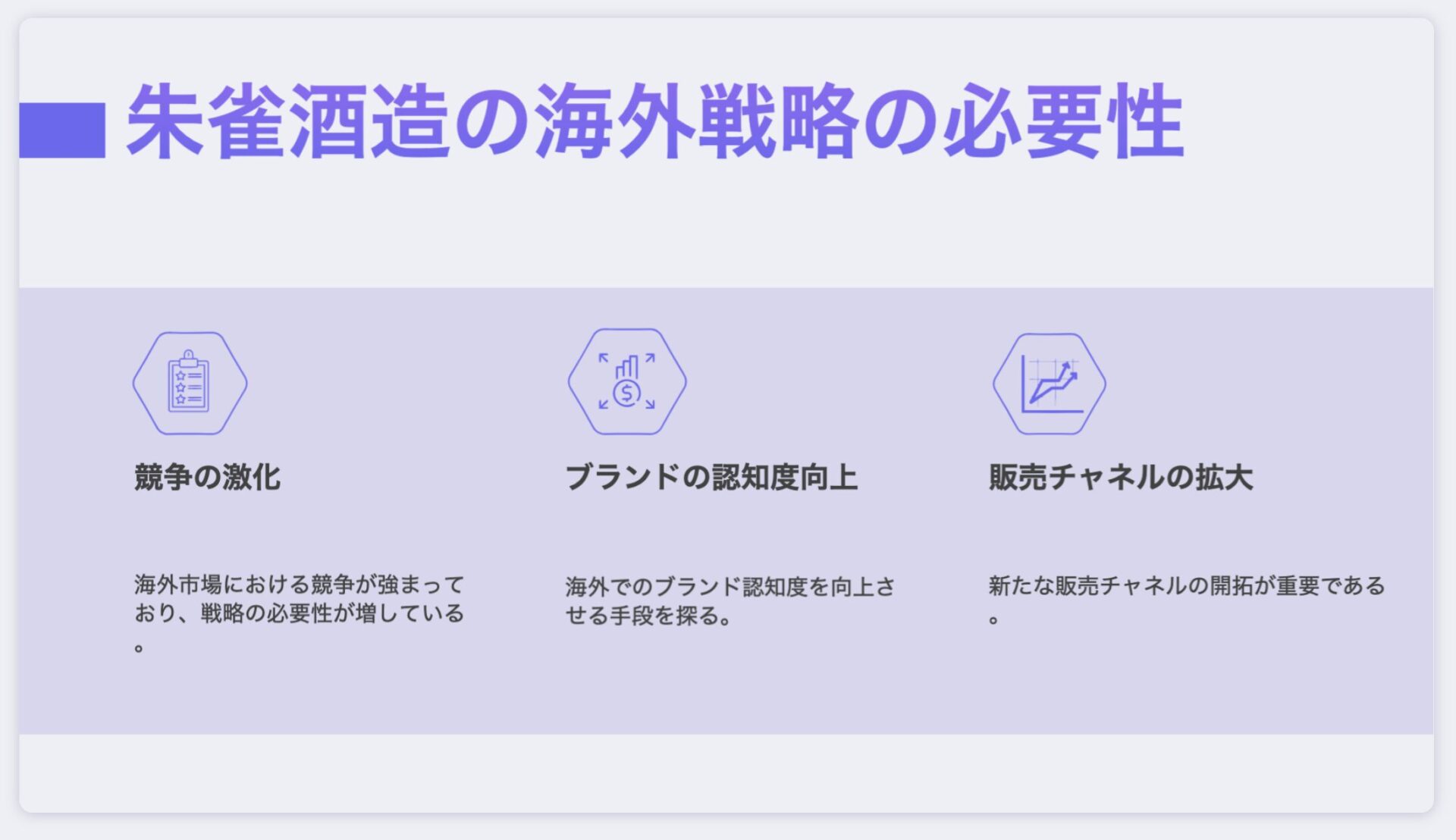
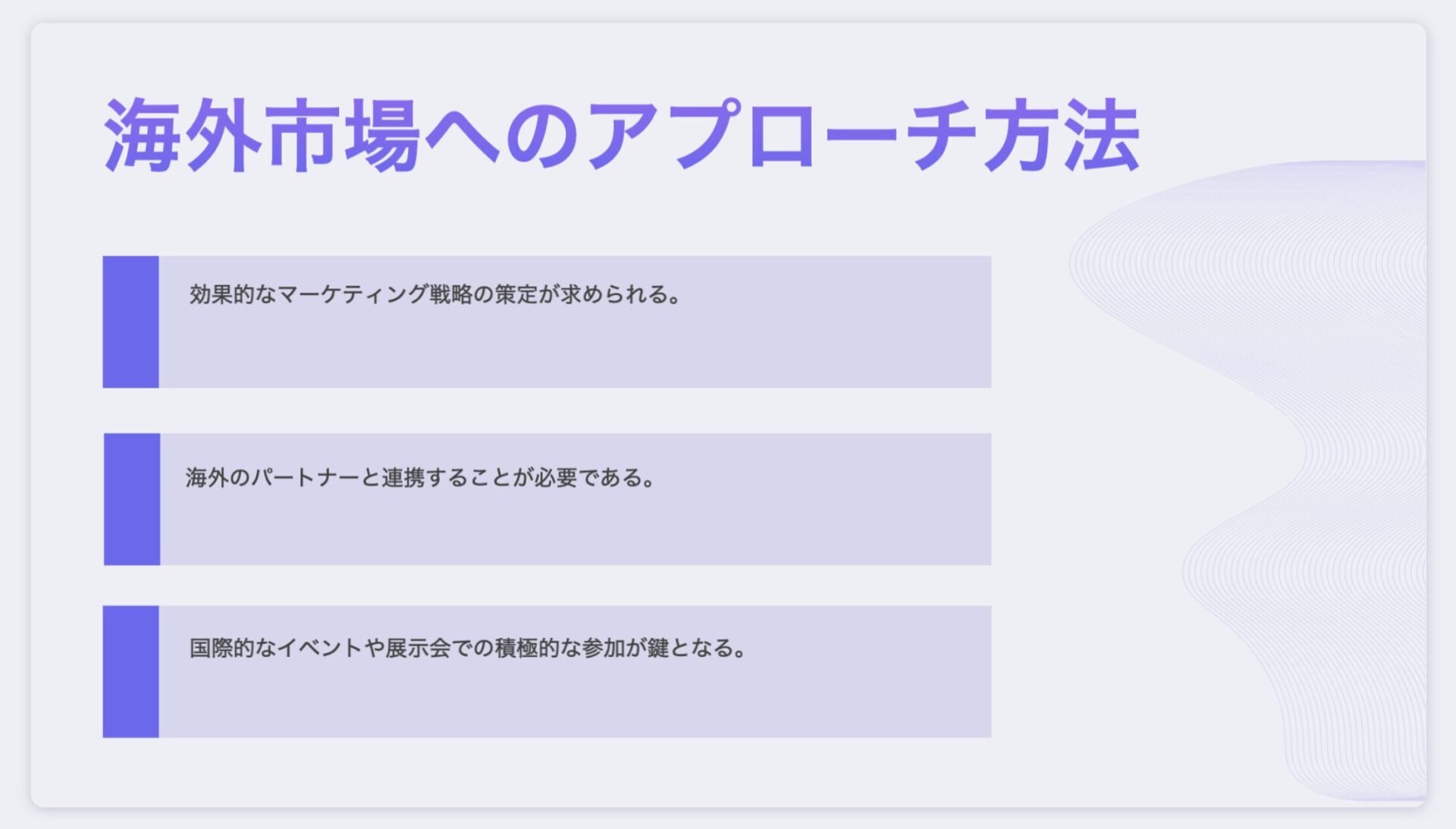
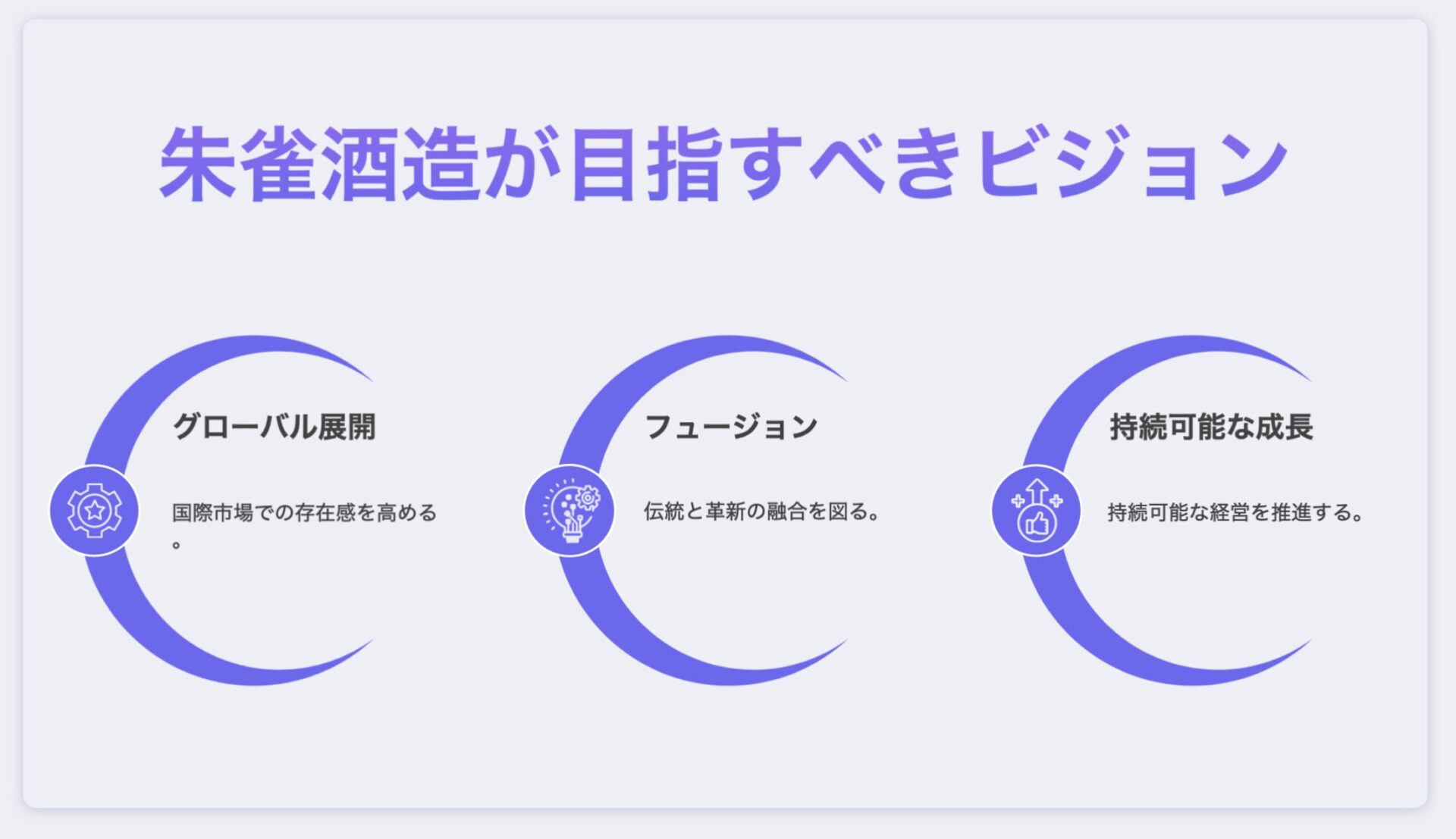
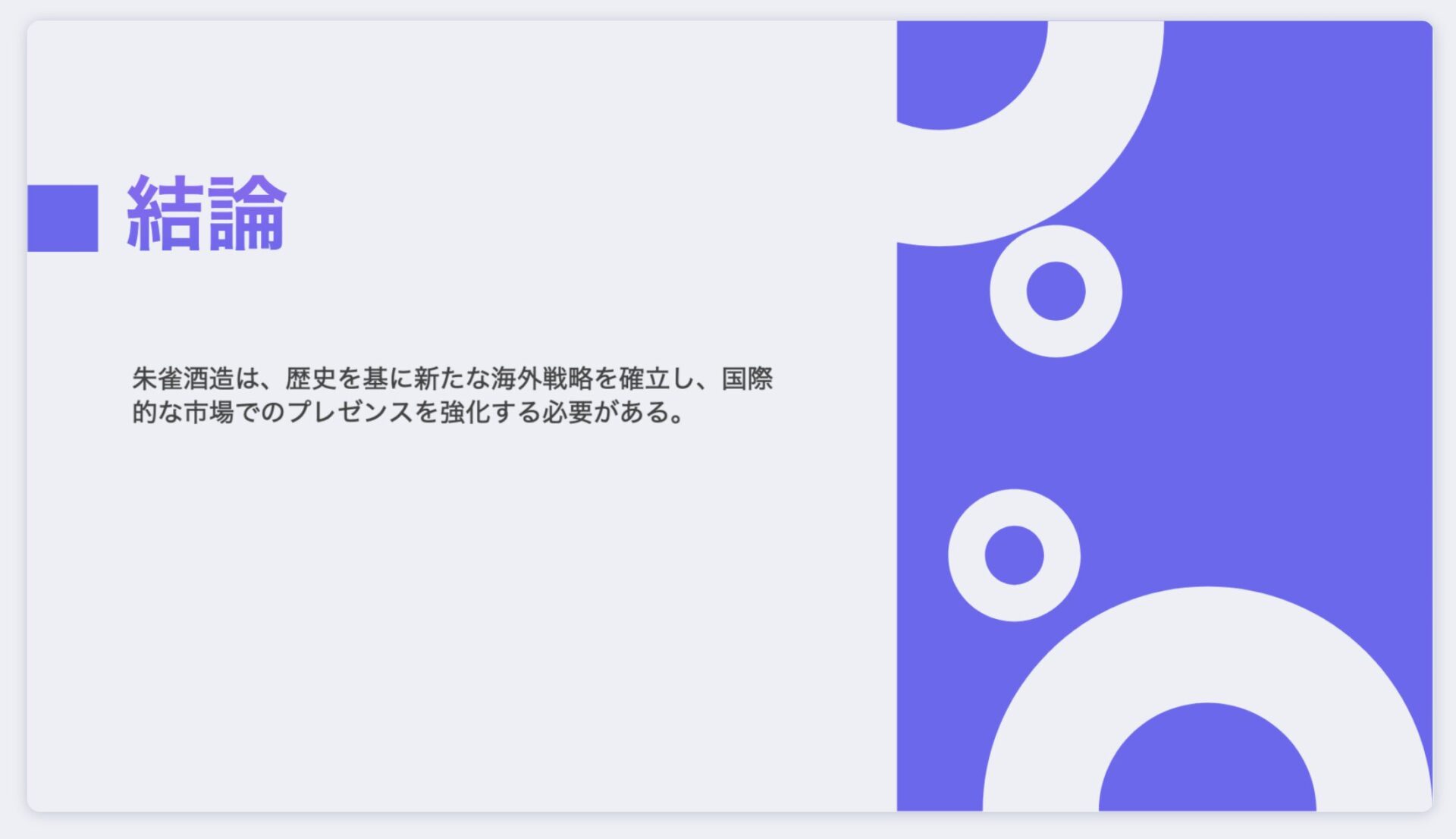
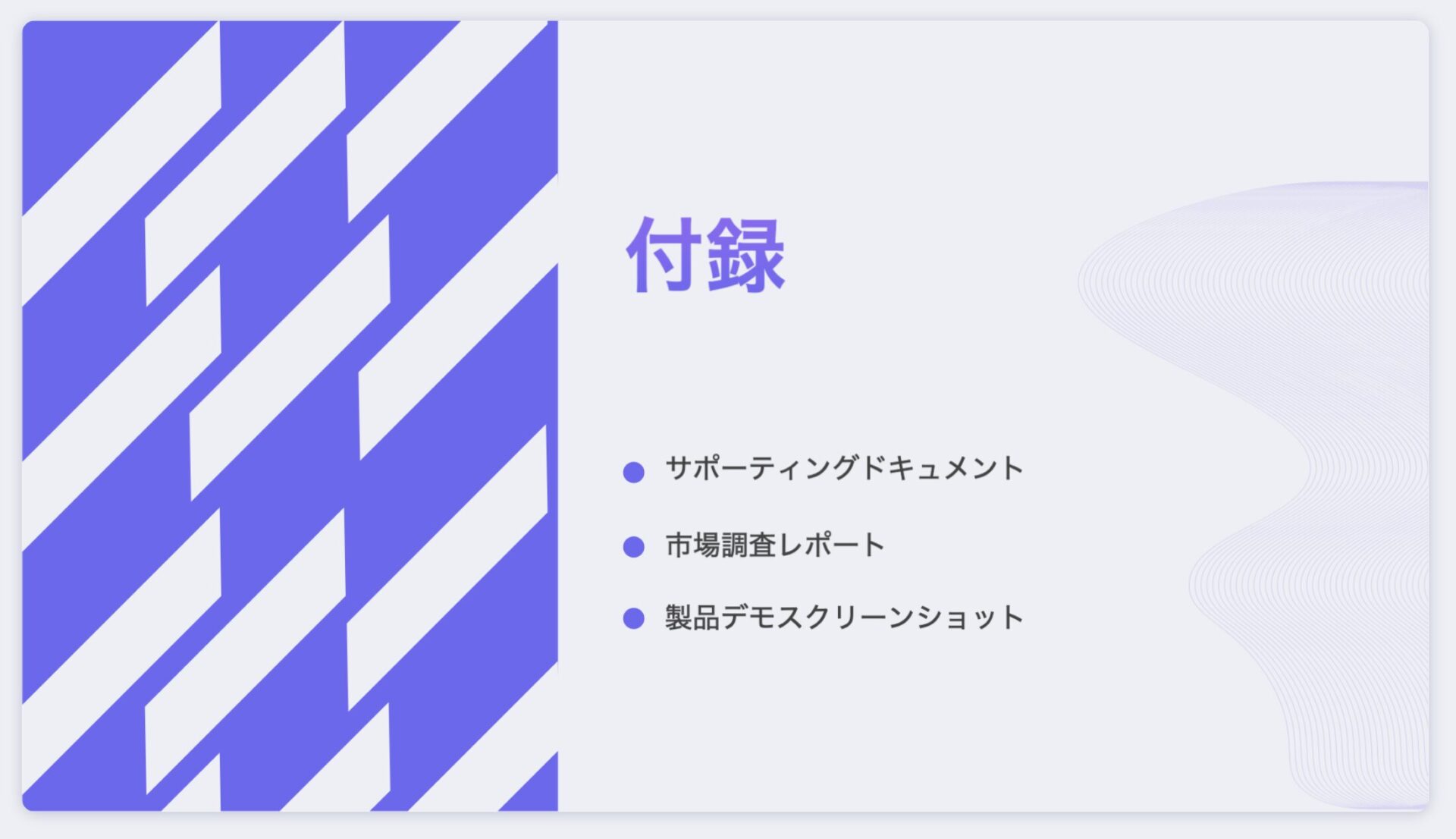
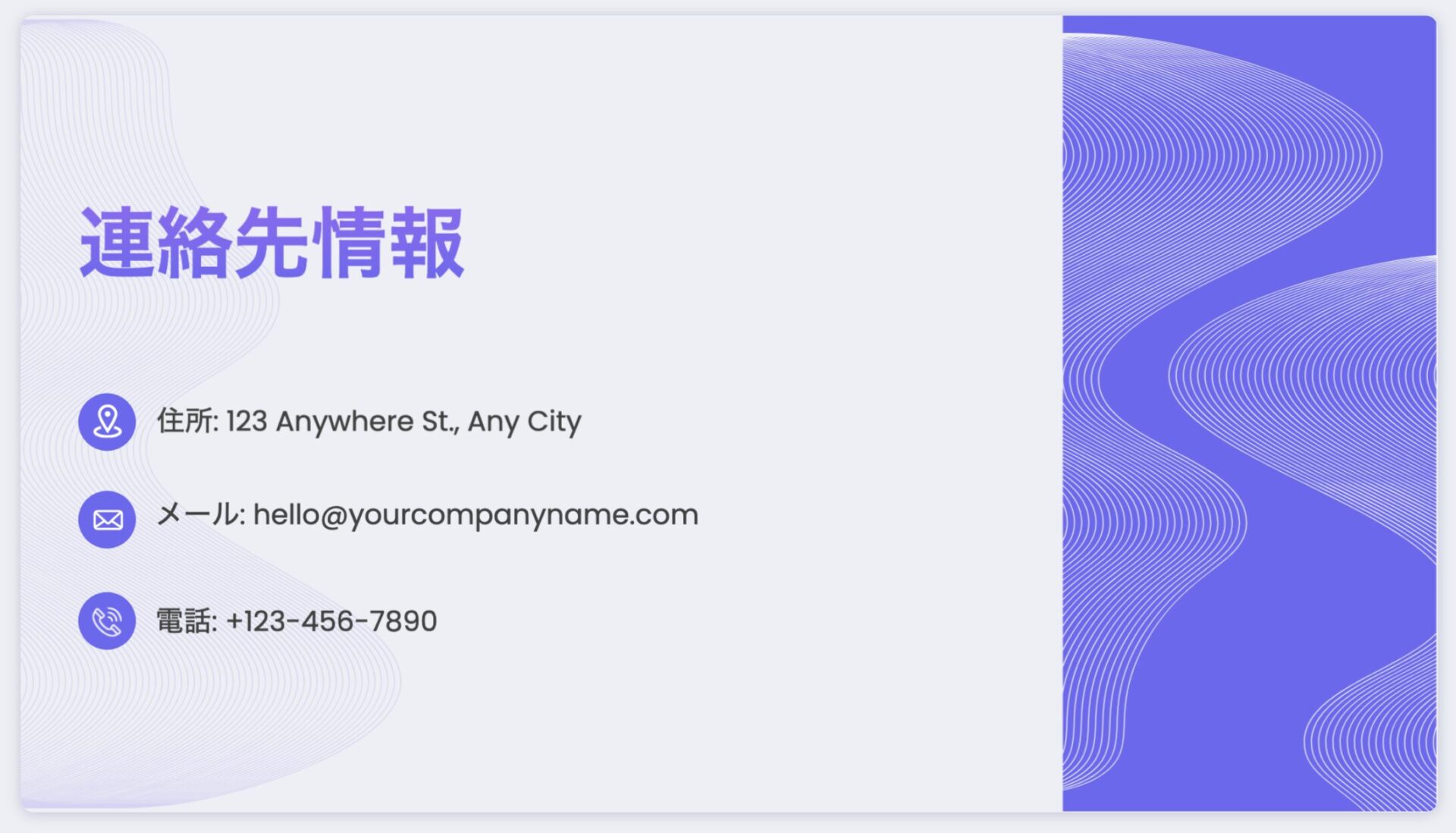
生成AIが作成してくれたパワポ資料が以上になります。
少ないプロンプトでありながら、上手にページネーションしてくれて、それぞれのスライドにちょっと手を加えれば完成形まで持っていけるドラフト版になっているのがお分かり頂けると思います。それぞれの装飾もセンスが良く、とても見栄えが良いです。あとはバリエーションさえあれば人とは被らないデザインになるのではないでしょうか。いや、なって欲しいです。
ドラフト版のパワポに編集を加え、完成形に。
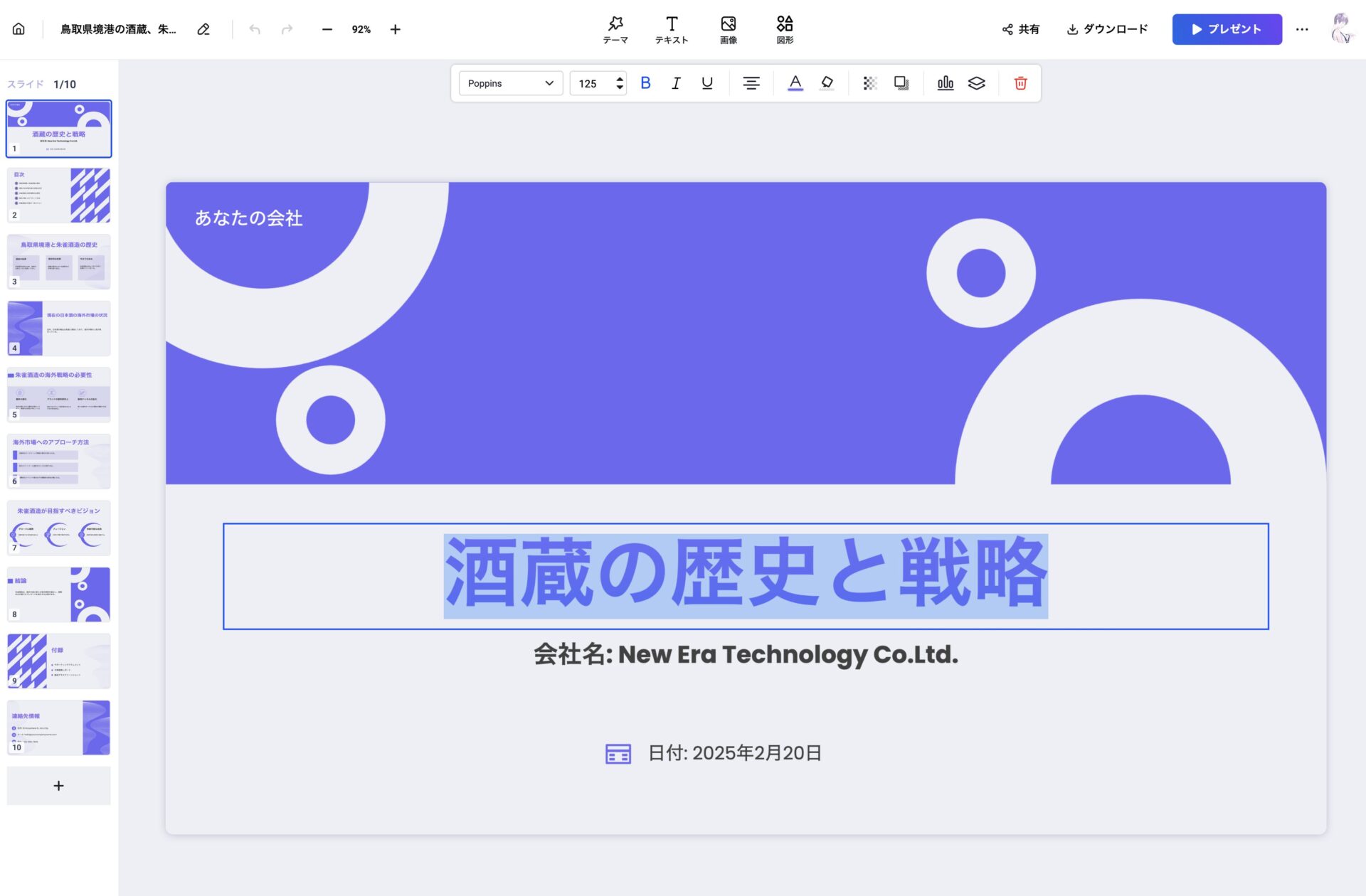
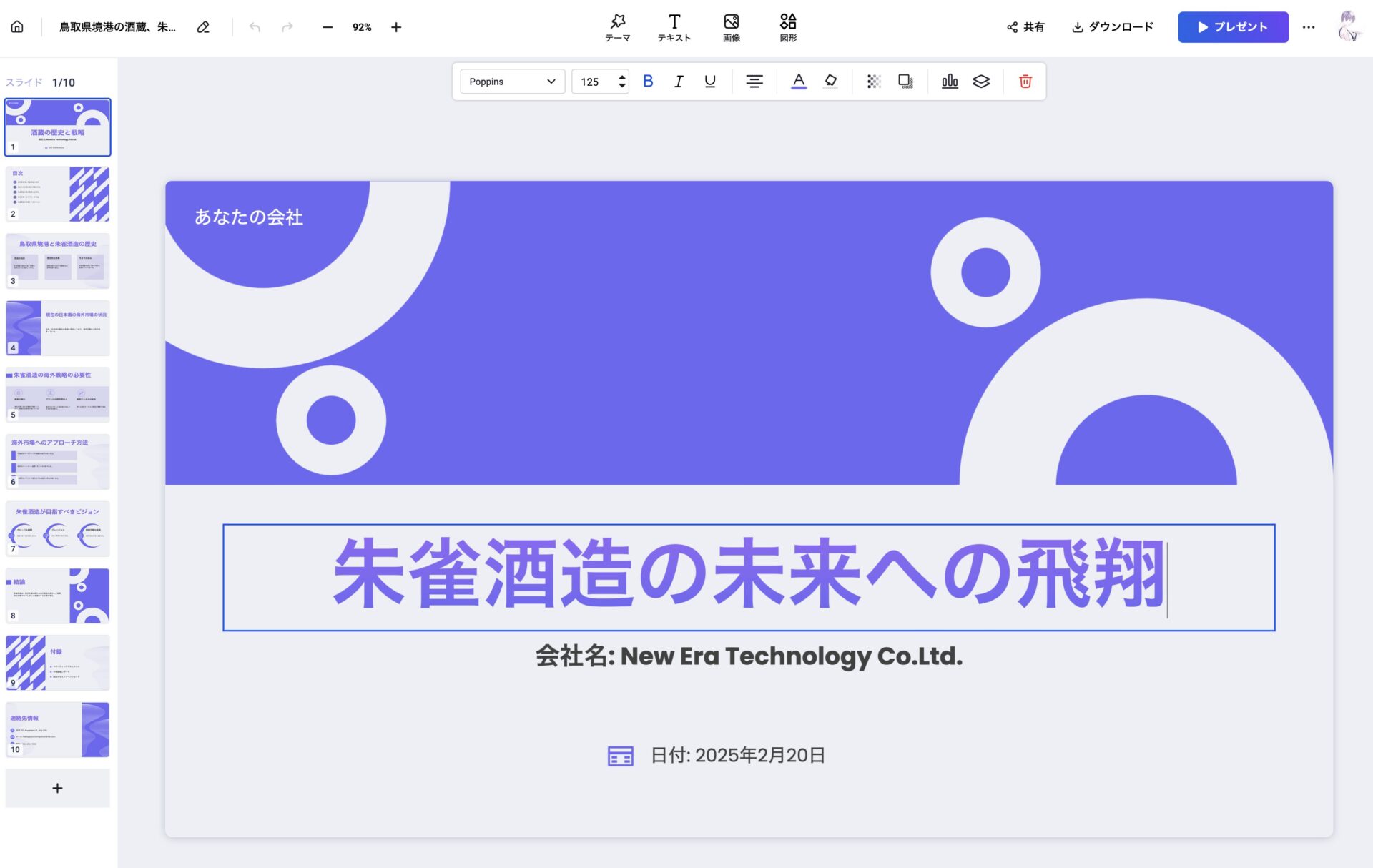
生成AIが作り上げたパワポ資料はあくまでドラフト版ですので、そのまま使うわけではありません。(将来的にはテキストプロンプトのみで完成形まで作れるようになると思います。)ですので、現段階では二通りのやり方でブラッシュアップする事になります。
Vidwudが生成したパワポ資料は、pptx形式でダウンロードができます。なのでこのアプリで下書きし、パワーポイントで完成まで持っていくのがまず1つ。そしてもう一つがVidwudアプリの編集機能を使って完成形まで持っていくこと。これがですね、実に使いやすいんですね。
こういうアプリはUIが命だと思っている筆者は、いくら機能的に優れていてもUIが駄目なら受け付けないんです。その点Vidwudはツールバーがこざっぱりとしていて、どこに何があるのか一目で分かる。(分からなくてもマウスオーバーで教えてくれる→これ重要)
なのでサクサク編集が出来てしまいました。
そして画像の挿入も簡単です。
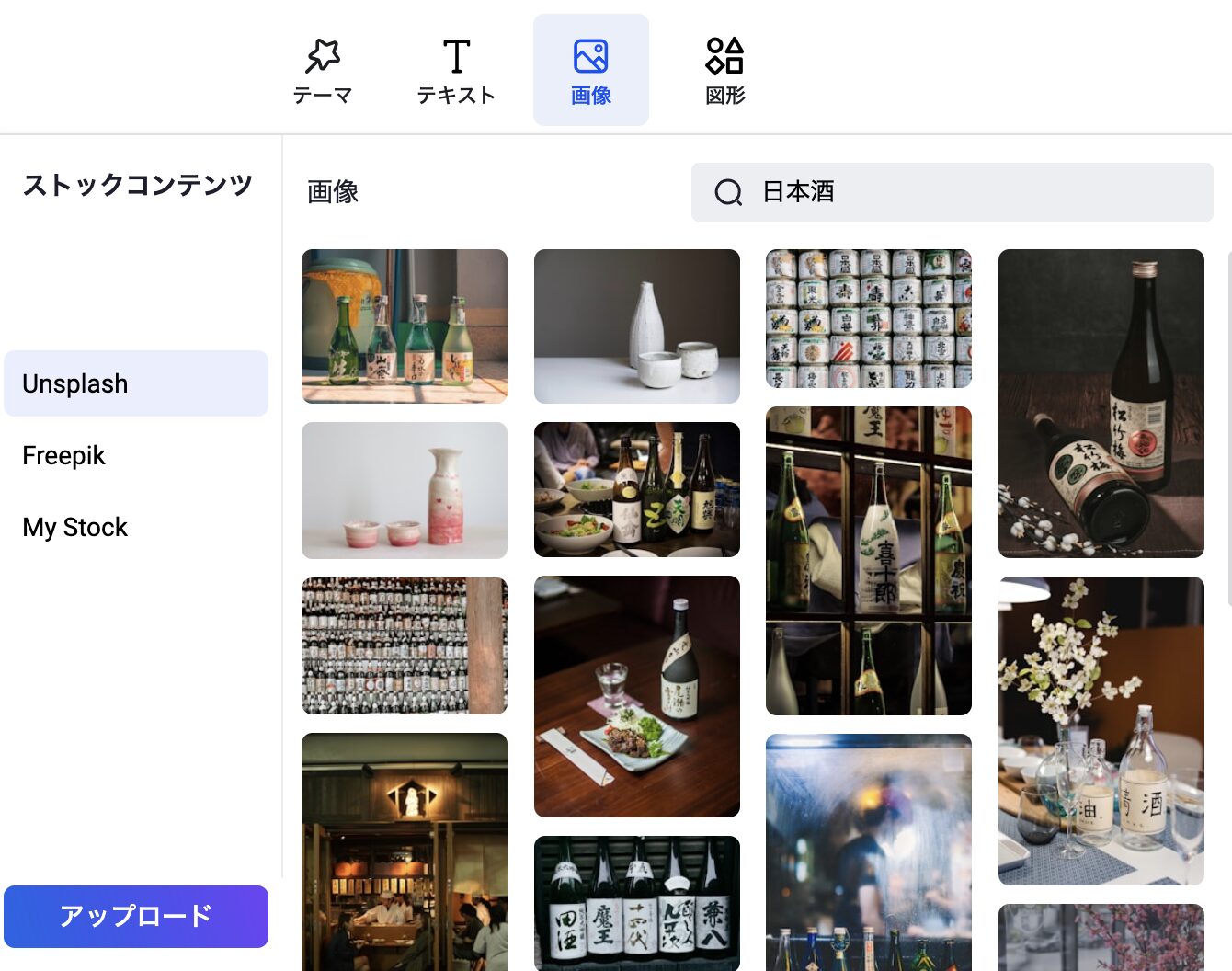
上部ツールバーから「画像」を選択するとストックフォトが出てきます。Vidwudはかなりの量のストックフォトを抱えており、これはプレゼン資料制作においてとても強力なツールになるのではないでしょうか?これ、本当に無料アプリなんでしょうか?本家パワーポイントがこうであったらいいな、という要素がところどころに散見されます。
実際にストックフォトの画像を適用してみましょう。
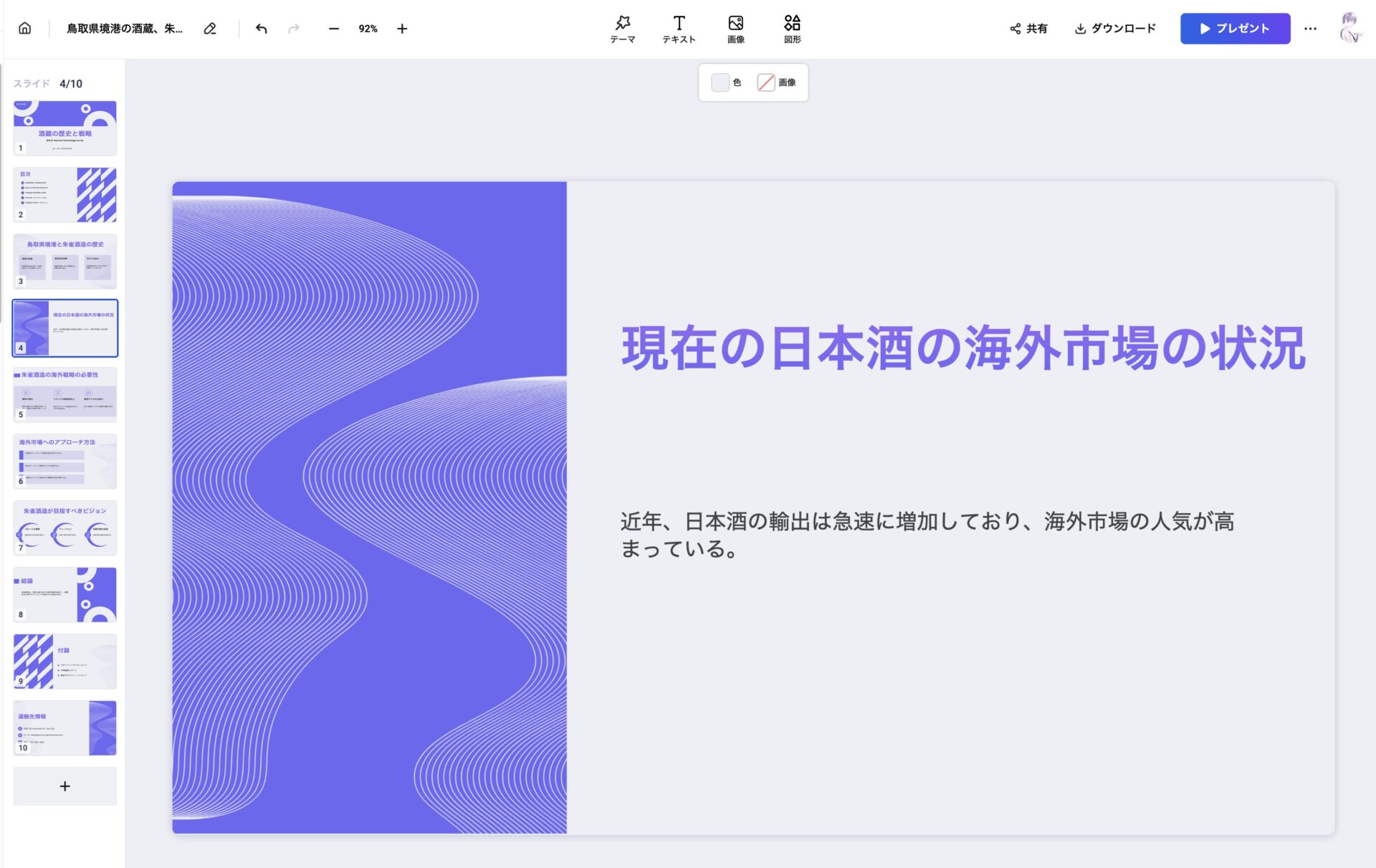
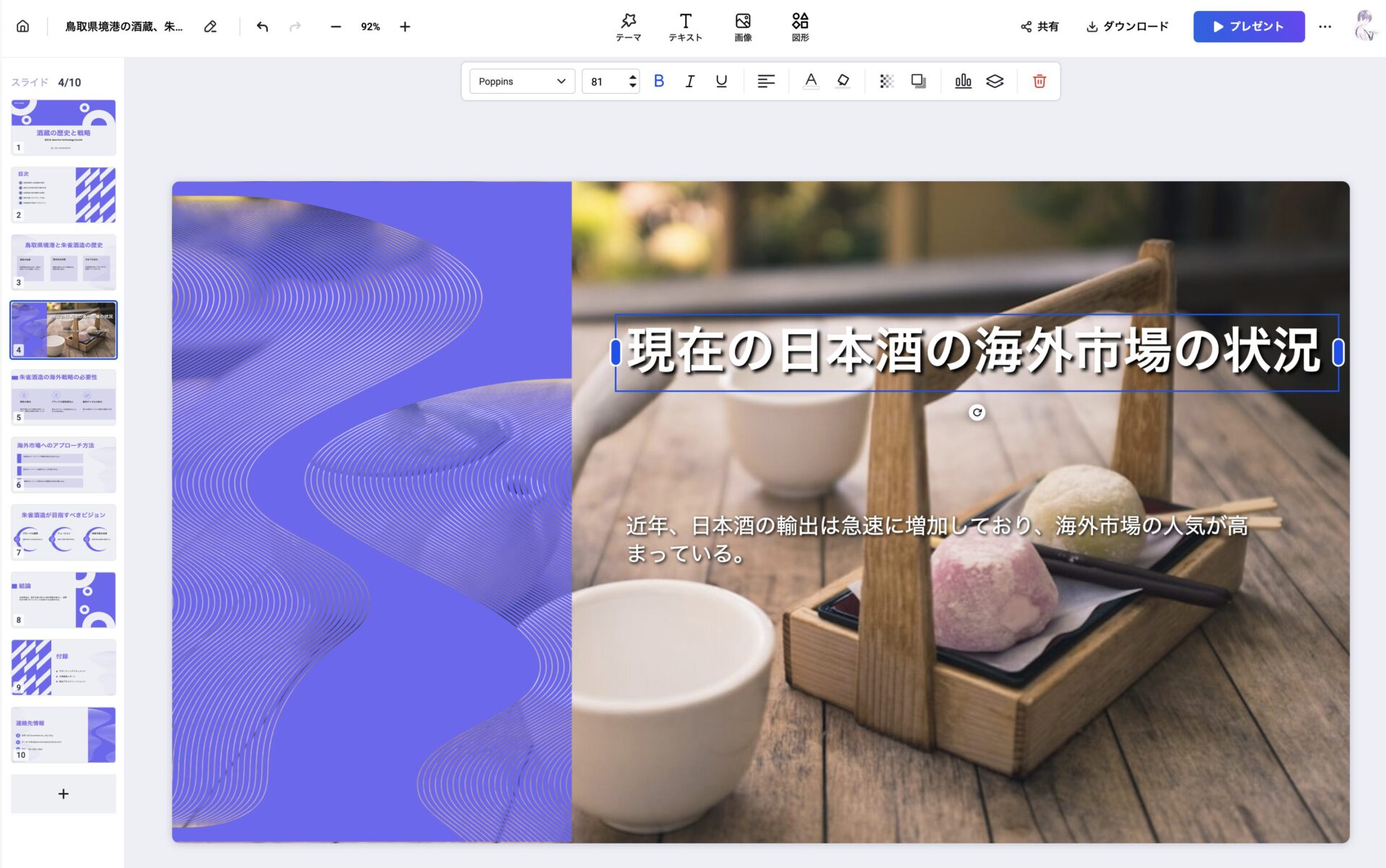
こんな感じで画像が適用できました。文字も白にして、ドロップシャドウの効果を付けてみました。一段ブラッシュアップされましたね。もちろん前後の重ね順を変える事も可能です。
ただし画像を扱っていて一つ気になったのは、画像の比率を固定したまま拡大縮小が出来ないんですね。これは是非対応して欲しいので、今後に期待です。
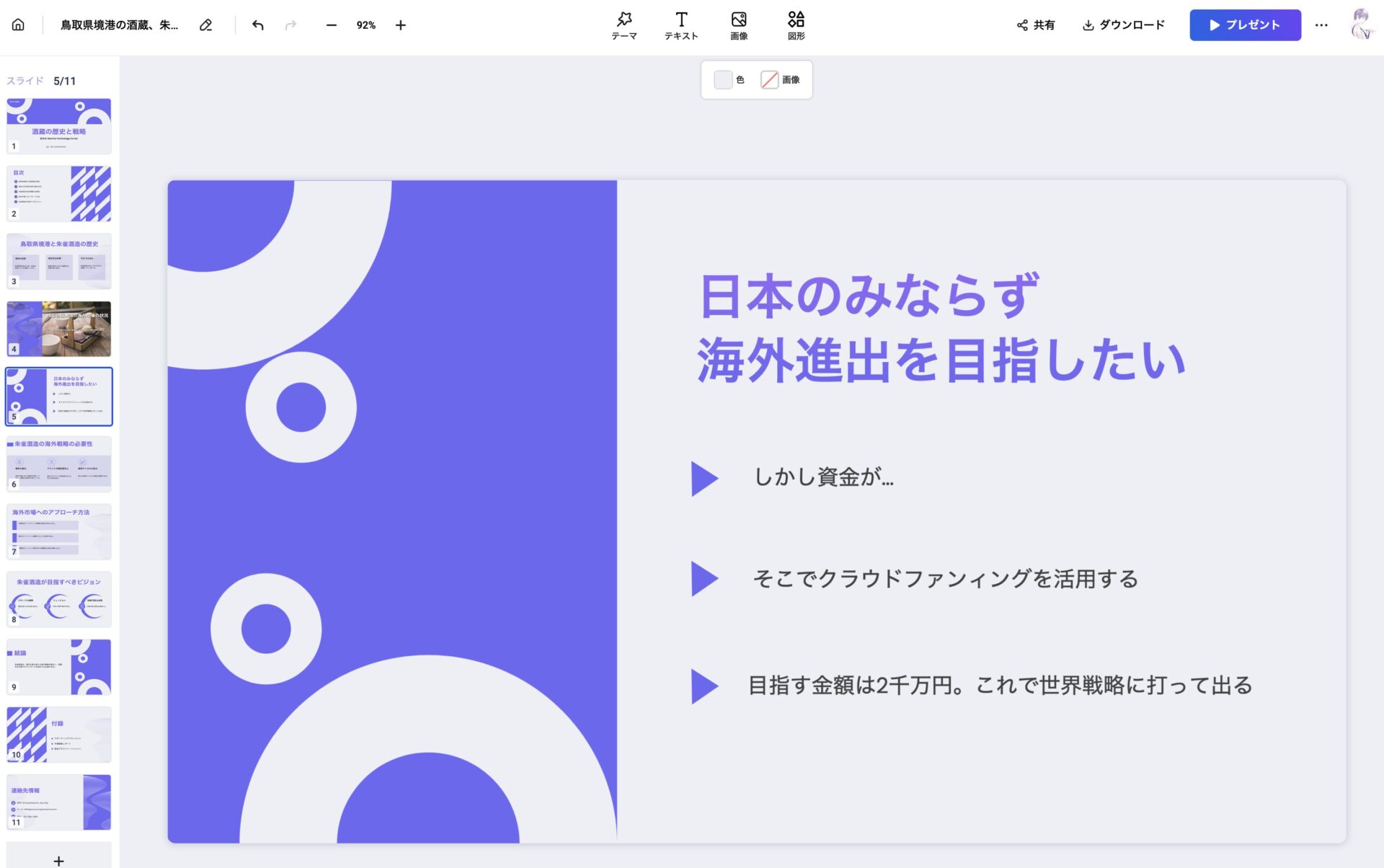
もちろん手動で新規スライドを作る事も可能です。既存のテンプレート、もしくは無地のパターンから新規作成します。この場合既存のテンプレートから選び、新規スライドを作成しました。
ちなみに左にあるページネーションも自由に入れ変えることが出来ます。
操作はとても軽快で扱いやすいですね。気持ちいいです。
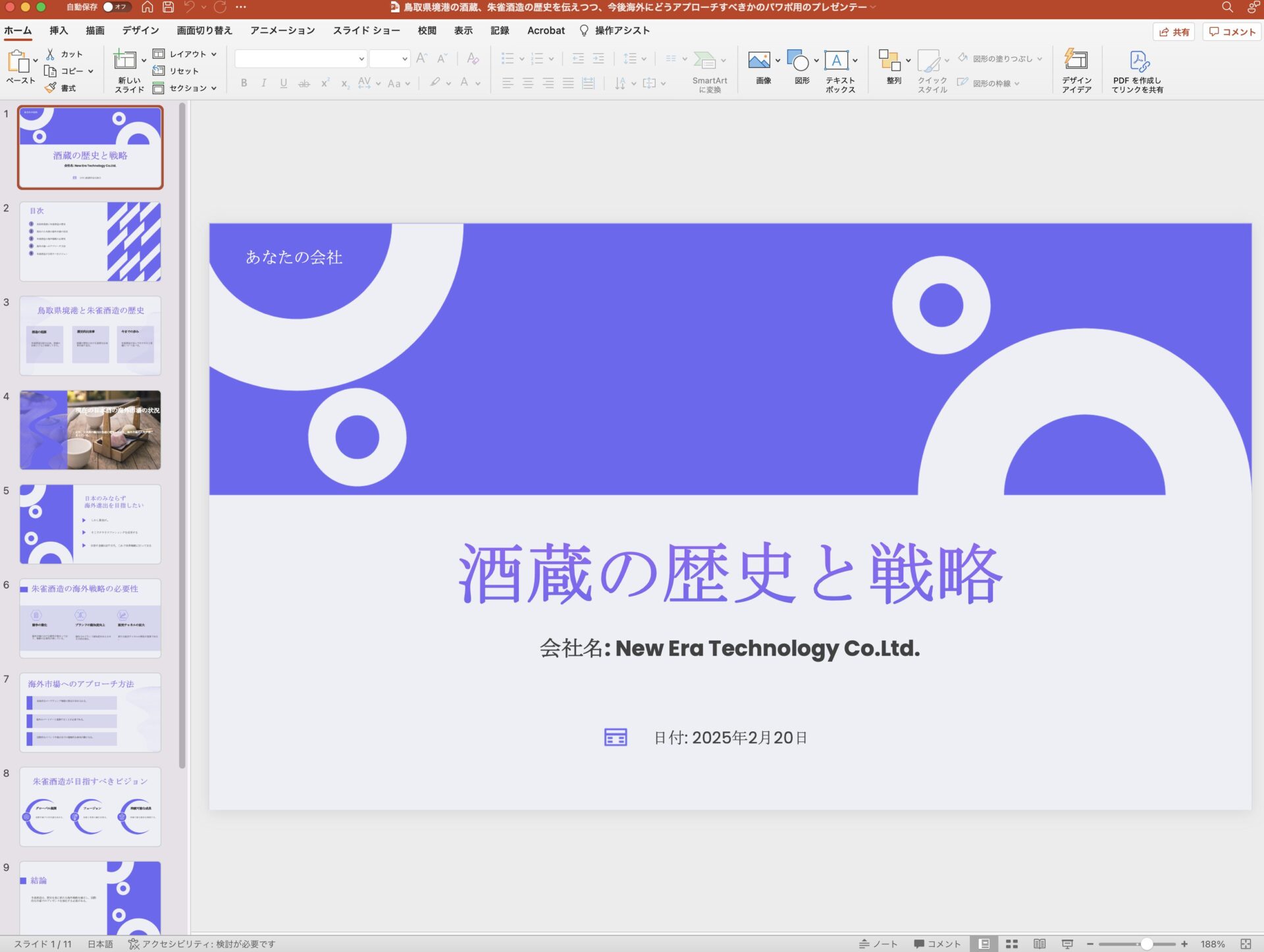
スライドを実際にパワーポイント形式で書き出して、パワポに読み込んでみました。(現在pptx形式のみに対応。将来的にはPDF対応も考慮しているとのこと)こういうパターンって、WEB上で良くても、実際にパワポに読み込むとレイアウトが崩れて互換性が厳しいパターンが多いのですが、Vidwudはフォントの置き換え(ゴシック→明朝体)のみで済みました。
その他特にレイアウト崩れは見られませんでした。
これなら安心して使えるのではないでしょうか。
その他機能について
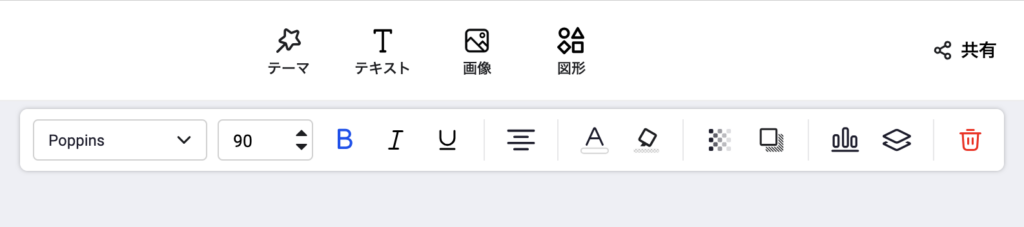
テキストのツールバーと上部のツールバーはとてもシンプルで見やすいですね。パワーポイントに慣れていると、あのちょっとゴチャゴチャしたツールバーがとてもうるさく感じます。
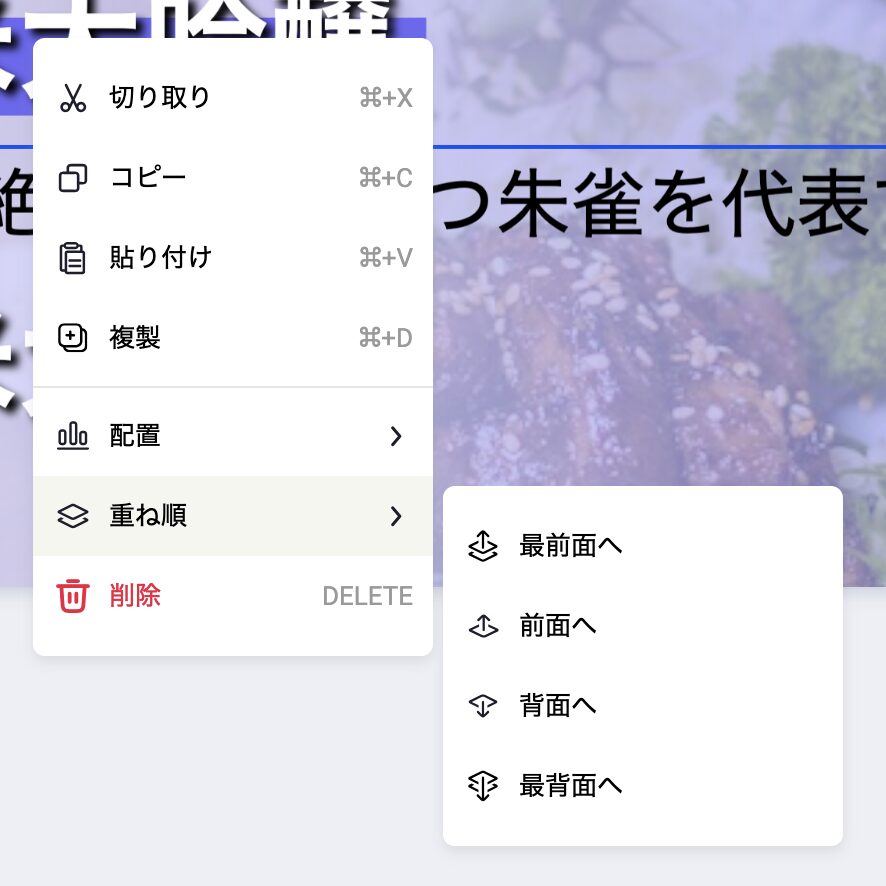
右クリックすると重ね順や配置揃えなどの機能が使えます。
細かい所まで機能性が行き届いていて、快適そのものです。
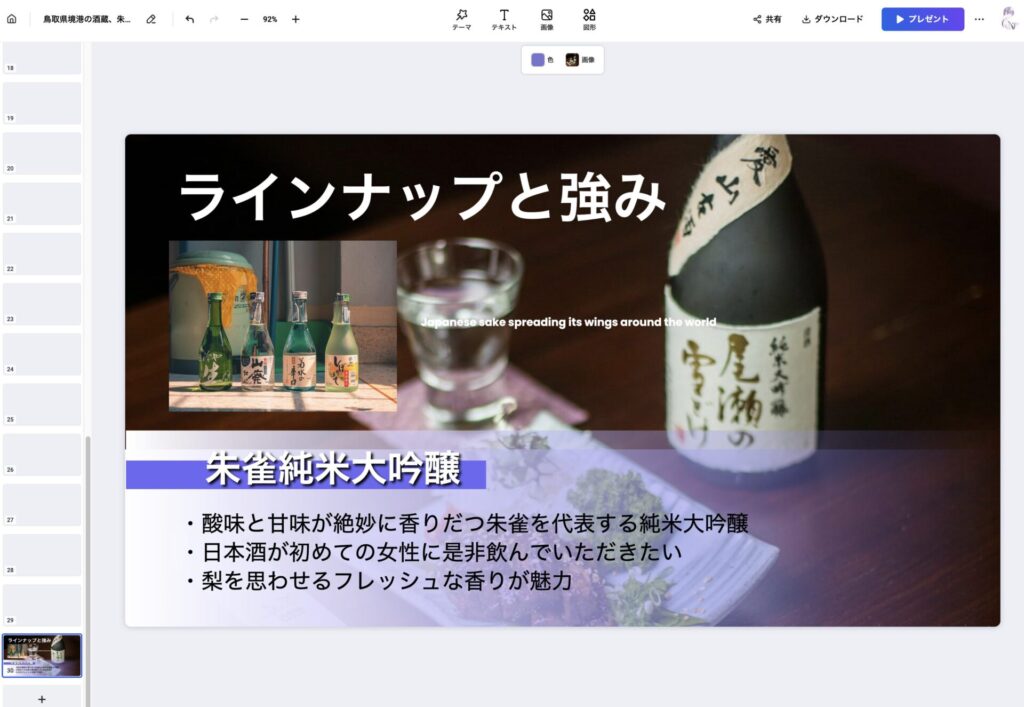
これもイチから作ったスライドです。
正直、ここまでの完成度でスライドが作れたら私的には求めるものはあまり多くありません。ほとんどパワーポイントで作る感覚と変わらないです。
ただし一つ気になったのは、テキストの選択範囲が結構広いんですね。そのせいで背景にあるバーなどが選択できず、コピーするにはテキストをズラす必要がありました。このあたりも修正してほしいです。
ちなみにスライドですが、少なくとも30ページ以上は作れるようです。本格的なプレゼン資料を作るには充分ですね。
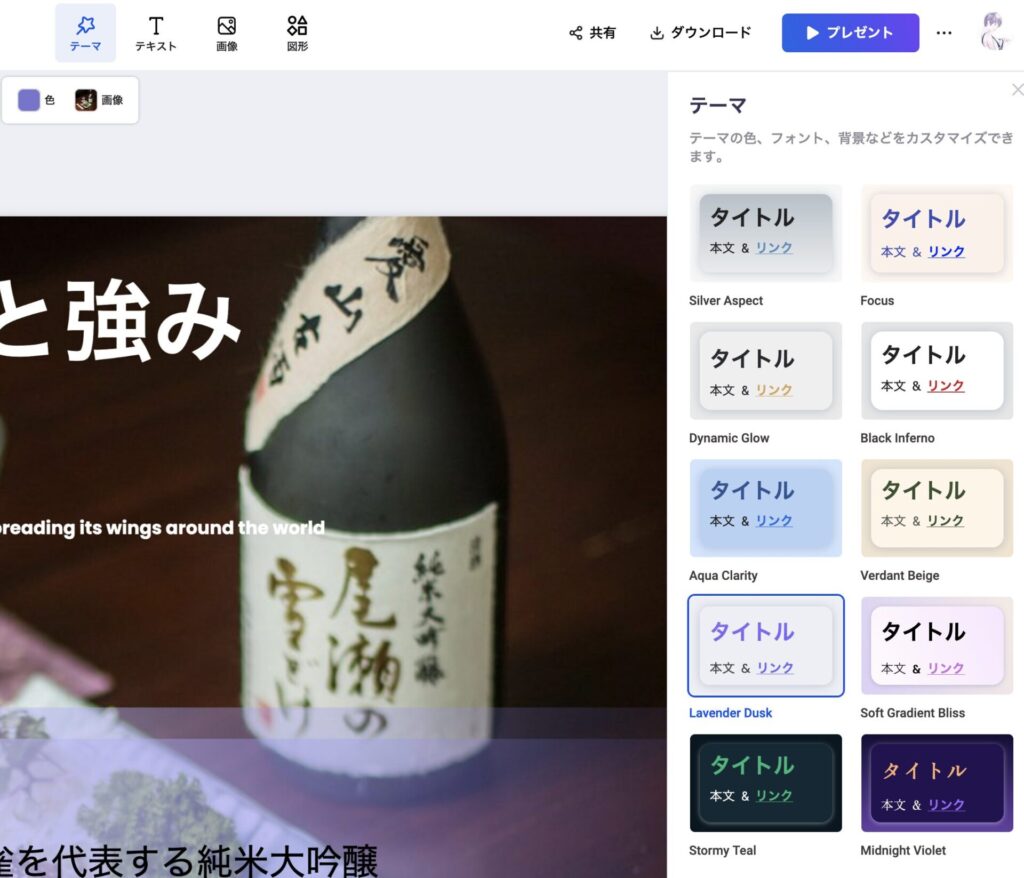
画面上部の「テーマ」ボタンを押すと、10種類のテーマが現れますので、好きなカラーテーマに一瞬でチェンジすることが出来ます。
まとめ
結 論
パワポの下書き、
ドラフト制作に快適!
※Finishまで持っていける
正直ここまで良いとは思いませんでした。所々まだ未熟な点は見受けられますが、あと一年もしたら相当な完成度で私達の前に現れるのではないでしょうか。
それほどまでに使い勝手のいいアプリでした。
今回のレビューを振り返って、良かった点と改善して欲しい点をまとめました。
- AIはかなり優秀と思える。短いプロンプトで草稿レベルまで生成できる。
- 編集機能に関しては無料アプリと思えないほど充実している。
- 作った資料pptx形式で書き出せる。
- パワポで開いてもほぼレイアウト崩れがない。
- 細かい部分の操作感がイライラせず心地よい。
- パワポに慣れた人はすぐに使える。
- 作り込みたい人のために自動保存機能がある。
- プロンプトのテキスト欄の入力文字数が短い。
- 比率維持の拡大・縮小が出来ない。
- Shiftキーを押しながらオブジェクトドラッグで固定移動できない。
- 図形の種類がやや淋しい。雲や吹き出し、二重囲みの図形もあっていいかも。
- 逆にパワーポイントのインポート機能があると面白いかも。
- テンプレートが人と被らないようにパターンを増やして欲しい。
実際使ってみて、すごく無駄を削ぎ落とした操作方法が好印象でした。とにかく迷いようがない。快適でしかも軽い。今後ブラッシュアップされても、この部分は維持して欲しいなと思いました。良きサービスに出逢えて幸せです。
\無料!公式サイトへいざアクセス!/