我が家は照明を多灯(計7灯)で照らしていまして、その全ての電球をフィリップスのHueというスマート電球で賄ってまして、調光や色温度変更を行うことができスマホで操作もできますし、なんならAlexaと連携して声で照明を操作できるので、寝る時に照明を消して回る(朝は逆につけて回る)作業をしなくて済むようになりました。
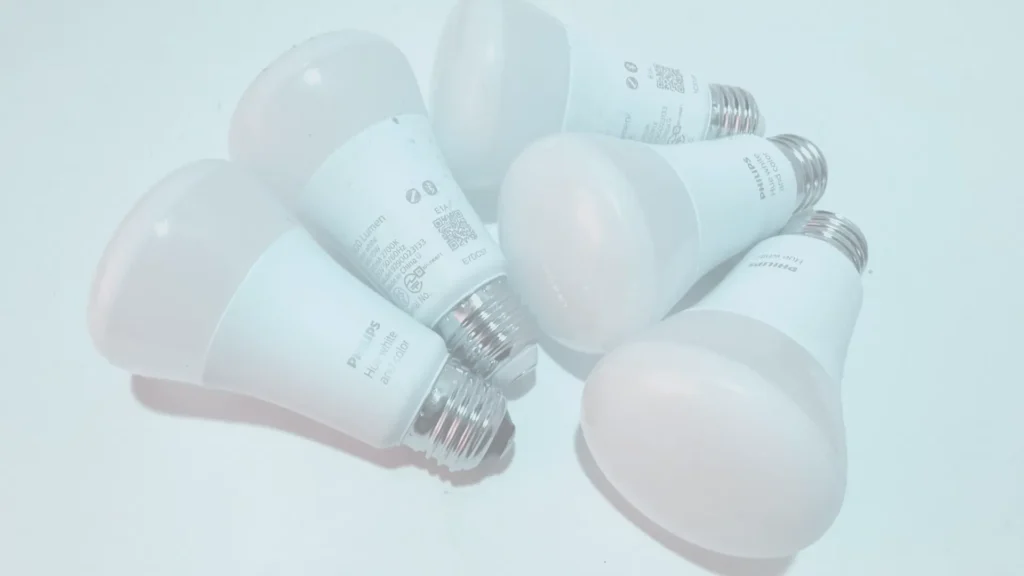
しかしそんなHueライトも長年使ってついに寿命がやってきまして、買い換えることに。
Amazonでどれどれーと価格を見てみますと1個16,280円…あれー?こんなに高かったっけ。と少し焦りまして。スマイルセールで13,024円になってましたが、まだ高すぎる。でもHueのベースもあるからこれしか選択肢がないのかなぁ?と。あ、
SwitchBotがあるよね。
冷静になって考えてみるとSwitchBot電球なんてものが売ってたなぁと。
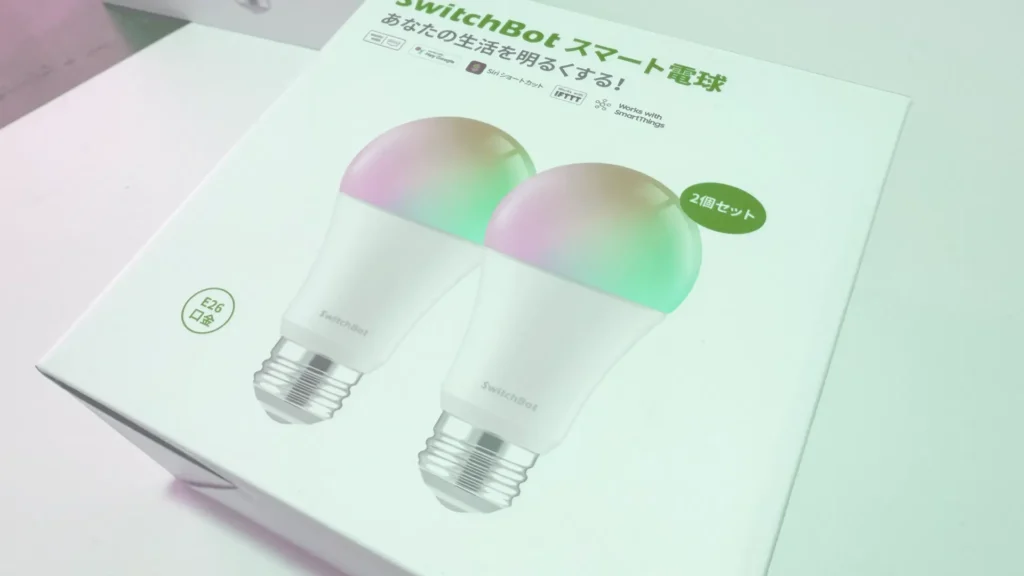
Amazonで調べてみると2つで3,780円。スマイルセールで3,400円だったのでわお!こりゃお得ーと( ・ ө ・ )
どうせ使うならガジェットネタになるかなーと思いましてSwitchBotのスマートライトを買うことにしました。
HueとSwitchBotですごく価格が違うのですが、天下のSwitchBot。そんな不安になるような事もなかろうとレビューしてみます。
結論から言うと状況次第でHueの方が良かった
実際に使ってみた結論から言いますと、HueとSwitchBotのスマートライトで「個々の」差はなかったです。調光、調色機能も使えますし、グループでブロックごとにまとめてコントロール出来る点も違いはなかったです。そして不安だったAlexaによる音声コントロールもバッチリ。
Alexaアプリからも問題なく認識することが出来、声のセッティングを行うことも出来ました。
ただ1つ、差はないと言っておきながら大事な部分の落とし穴があったんです。それは後ほどゆっくり述べたいと思います。と、言うわけで寿命はどうなのかな?
気になる寿命は?
この手のスマート電球って機能性に目が行きがちですが、価格がそれなりに高いのでそれに比例して気になるのがやっぱり寿命ですよね。
参考になるかどうかは分かりませんが、Hueライトの場合ですと購入したのが2020年4月なので2026年11月現在ですと6年7ヶ月。時間に直すと57,700時間になります。
Hueライトの開発元であるPhilipsの公称値では、定格寿命は25,000時間なんですね。
出典:Philips Hue公式サイト
つまり、倍以上の寿命の持ちがあったわけです。私の使い方は1日少なくとも10時間以上は使っていたと思います。なのにこんなに長持ち。間違いなく元は取っていると思います。
対するSwitchBotのスマートライトはというと、メーカー公称値はというと…これまた同じく25,000時間。
出典:SwitchBot公式サイト
両者の性能に差がないとしますと、これも6年半以上は持つと言うことですよね。
なんというコストパフォーマンス。本当に何も差がないのか?と疑心暗鬼になりながちですが、こればかりは使いこんでみないことには分かりませんので、じっくり使っていきたいと思います。
そして設定アプリを弄ってみました。
結構アプリに差があった
冒頭で差はないと言っておきながら、ポコポコと差がありました。
それは…SwitchBotのアプリでちょっとつまづいたんですね。どんなつまづきかというと、スマート電球をペアリングさせるのに、一旦電球をオフにして、電球を再び点灯させて2分以内にアプリのボタンを押すということ。
私のお部屋はちょっと色んなものが置いてあって入り組んでおり、それぞれの要所要所にスマートライトを設置しているんですね。なので、ライトをつけて回ってハイ!ボタン!というサスケみたいな行動を取らねばならず、2分という制限はとても緊張したにも関わらず、ペアリング出来たのは1個だけ…という沼にハマってました。
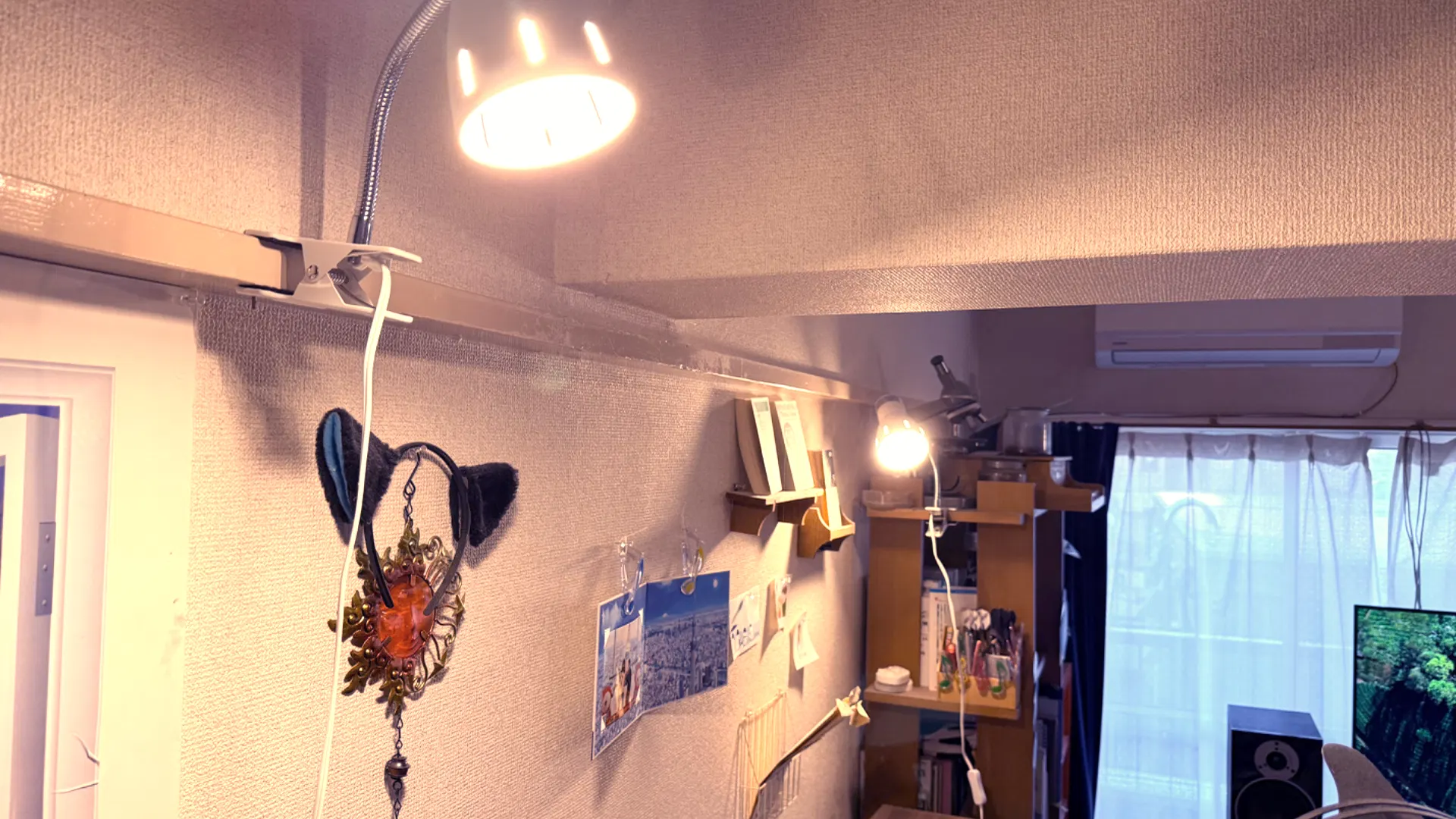
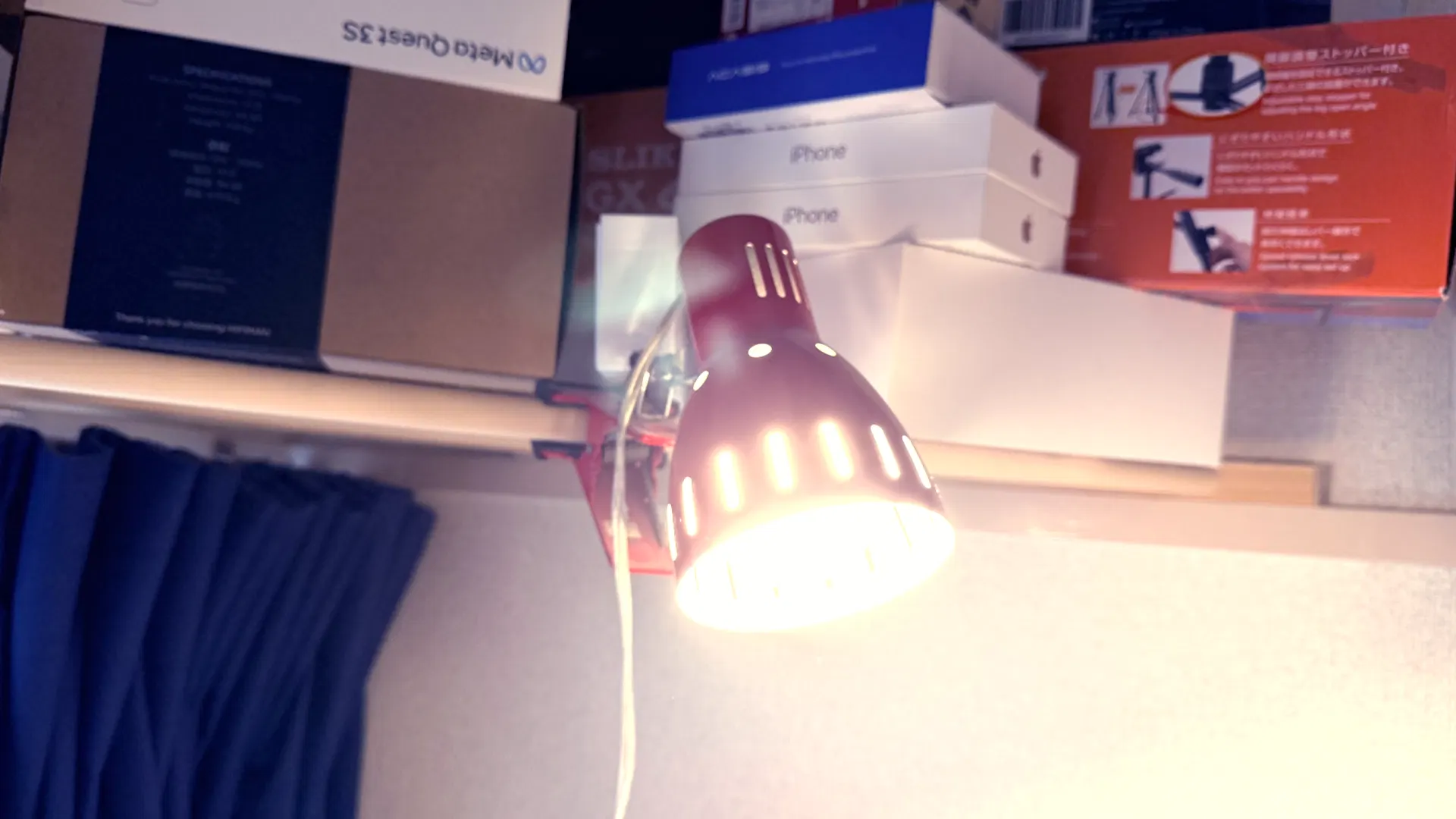
その後実はペアリングは1回につき1灯だけなのね、という事が分かり不毛な行動をしていた私でした。
でも設定しても何故か作った設定がグレーアウトしてしまうし、4灯のシーリングライトなんてどうやってペアリングすればいのだろう?とサポートさんにメールして←イマココです。
ChatGPTとも相談したのですがそれも結果が伴わず、夕暮れが近づいてくる恐怖に焦りながら早く!早く!と打開策を探っていました。が、努力も虚しく大嫌いな蛍光色の素のスマートライトを手動で点て負けを認めるのでありました。
一応SwitchBotアプリの操作方法
結末に入る前に、SwitchBotスマートライトの設定方法を記載しておきますね。
①まず、AppStoreからSwitchBotアプリをダウンロードします。



②次にアプリを立ち上げます。
③右上の+マークを開き「デバイスの追加」をタップします。
④上部の「スマート電球」をタップします。
⑤指示に従って「次へ」をタップします。
⑥またまた指示に従って電球をオンにしたまま「次へ」をタップします。
⑦全てのスマート電球を一旦オフにして、数秒待って再びオンにします。そして「次へ」をタップします。
⑧ルーターのSSIDとパスワードを入力する欄が出ますので、ご自身のルーターの2GのSSIDを入力、またはプルダウンから選んでパスワードを入力します。これでペアリングが完了して各種操作が出来ます。
やっぱり沼があった
今回は記事を書きながら電球のセッティングをしていますので、ちょいちょい記事の内容のフォーカスがあっち行ったりこっち行ったりと定まりせん。
冒頭の結論で一つだけ、落とし穴があったという言葉を覚えていますでしょうか?
それは今回の私の照明の使い方において非常に困ったことが起きまして。
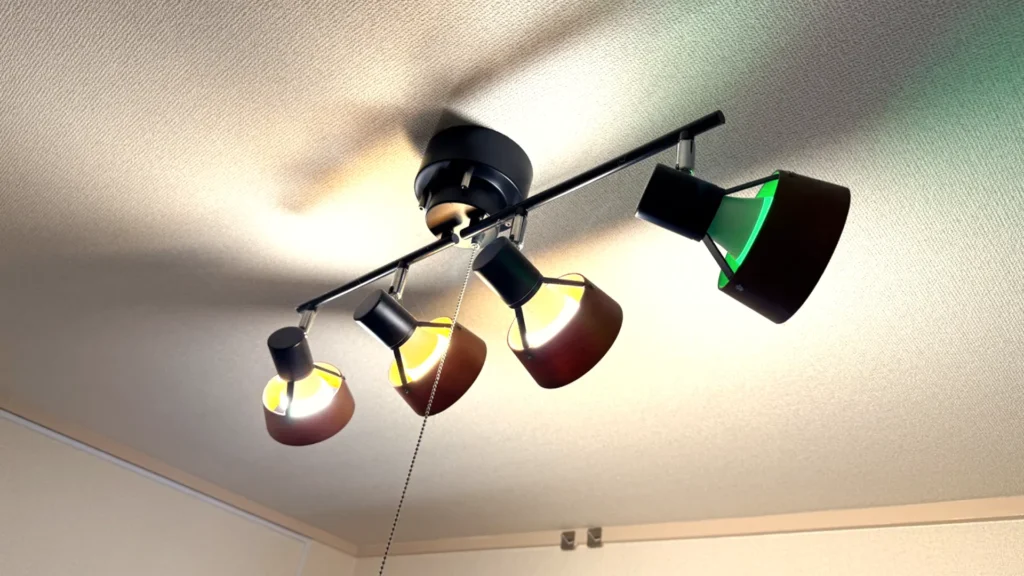
それは何かと言うと、シーリングライトで4灯のモノを使っているのですが、どうやってペアリングしても1灯しか認識しないんですよね。このシーリングライトが我が家のメインライトなので、ウルトラ困ったちゃんなのであります。
結果として現在サポートさんからのメールの返信待ちなのですが、このシーリングライトだけ1灯を除いて3灯は設定ができないので、明明と蛍光色で部屋を照らし、Alexaにも反応しないので手作業でスイッチを操作する羽目になり、なんだか居た堪れない敗北感で心が満たされています。
普通にアプリで設定しているのに、肝心のシーリングライトが設定出来ないってちょっと何だかなあと落ち込んでいましたが、仕方ないです。サポートからの返信次第では評価が逆転する可能性もありますのでもう少し待ってみましょう。
まとめ
終わってみればSwitchBotスマート電球の事ばかりでHueライトはどうなの?という結果でしたが、普通にクリップライトひとつにつき1灯であれば何も問題は無いと思いますし、むしろコスパはものすごくいいです。
と言いますかHueライト高すぎでしょうと。Amazonを見ていますと、他にもSwitchBotスマート電球よりも更に安いスマート電球が売ってますので、試してみると良いかもしれませんね。
私は長年使ってるSwitchBotをとても信頼していますので、この問題もサポートさんと共に乗り切りたいなと思います。
多分ですが、シーリングライトもそうなのですが、スタンド型の多灯照明みたいな所謂電源を1つで操作するタイプの照明はダメなんじゃないかと思いますので、取り急ぎの今回の記事ではその辺り気に掛けた方が良いのかなぁとお伝えさせて頂きます。
という事でまた😊