
AmazonスマイルSALE、皆さんお得に楽しんでいますか?読者の中にはこれぞ!というお宝発見された方も多いでしょうか。※次回のSALE記事作成にも役立てたいので、「こんなのあったよ!」という方はコンタクトフォームで私にもお知らせください^^
そして私もお目当てのキーボードが38%OFFの5,544円という破格で買えたので、今回レビューしてみたいと思います。

思えばアップル純正キーボードは打ちづらかった
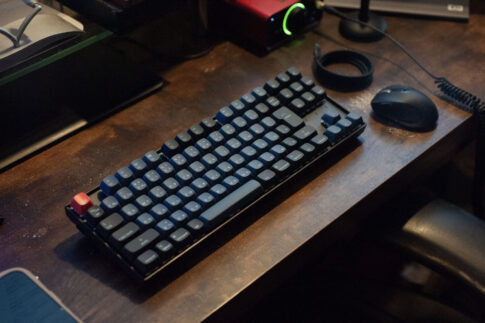
今までずっと漠然とした何かを抱きながらApple純正のフルサイズ薄型キーボードを使ってきたのですが、こんなものだと疑問に目を背けて使ってきました。
しかしAmazonのスマイルSALEを目前にして思います。
「今のキーボード…打ちづらい…」
私にとってMacのキーボードといえば、キーストロークの深いスケルトンホワイトのAppleキーボードでした。それがいつか代わり、パンタグラフ式の極薄キーボードになったのですが、これが私はどうも苦手で、タイプミスが増えて打ちづらくなったんですね。
それでも純正だから仕方ないとずっと使っていたのですが、AmazonスマイルSALEも始まるしそろそろ買い換えても良いかなとリサーチするようになりました。
条件はなるべくキーストロークが深く、程よく打鍵感があるもので、Mac対応の日本語配列のものでした。そしてKeychron(キークロン)というブランドのメカニカルキーボードに出会いました。
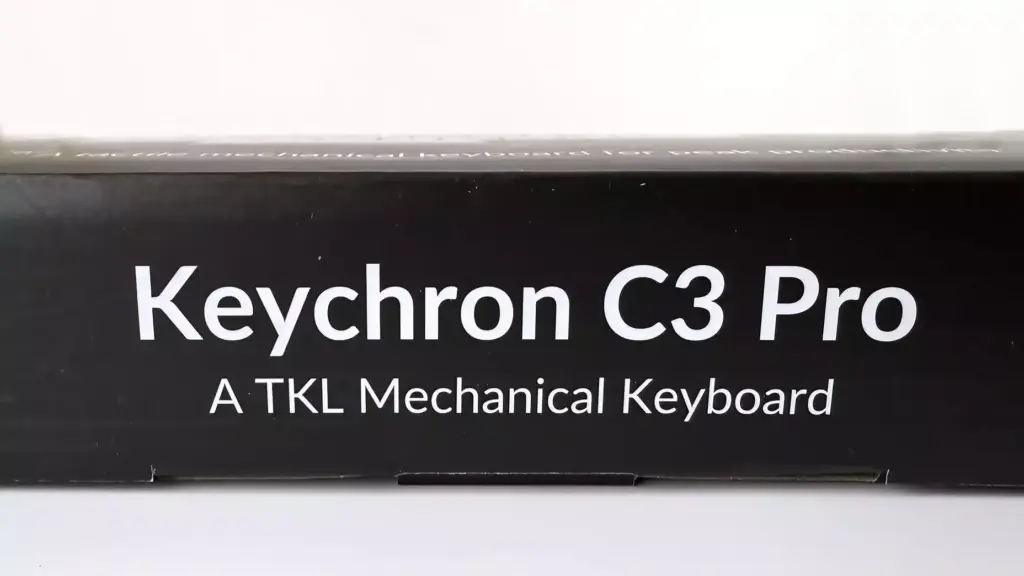
Keychron C3 Proは2024年の7月に発売されたばかりの新製品です。
ブランド自体もまだ若く、Keychron(キークロン)は2017年にキーボード愛好家によって設立されたブランドで、洗練されたデザインと高いカスタマイズ性、そして手頃な価格帯で知られています。 特に自作キーボードコミュニティで人気があり、世界中に多くのファンを持っています。
私はそのコミュニティ性に惹かれ、デザインも良いし(良くありがちな黒ぐろしてない)で惹かれ、購入に至りました。
結論から言うと、山あり谷ありでしたが、買って正解なキーボードでした。
仕様
Keychron C3 Proは、テンキーレス(87キー)配列の有線メカニカルキーボードです。主な仕様は以下の通りです:
- サイズ:約1.6 x 17.1 x 5.1インチ(高さ x 幅 x 奥行き)
- 重量:約910グラム
- スイッチタイプ:赤軸・茶軸から選択可能
- キーキャップ:ダブルショットABSプラスチック製
- バックライト:LEDライトを搭載し、複数のライティングエフェクトに対応
- 接続方式:着脱可能なUSB-Cケーブルによる有線接続
- 互換性:WindowsおよびMacの両方に対応、キーマッピングの切り替えが可能
- カスタマイズ:QMK/VIA対応によりキーのリマッピングやマクロの設定が可能
- 角度調整:キーボードの背面には2段階のスタンドあり
ファーストインプレッション
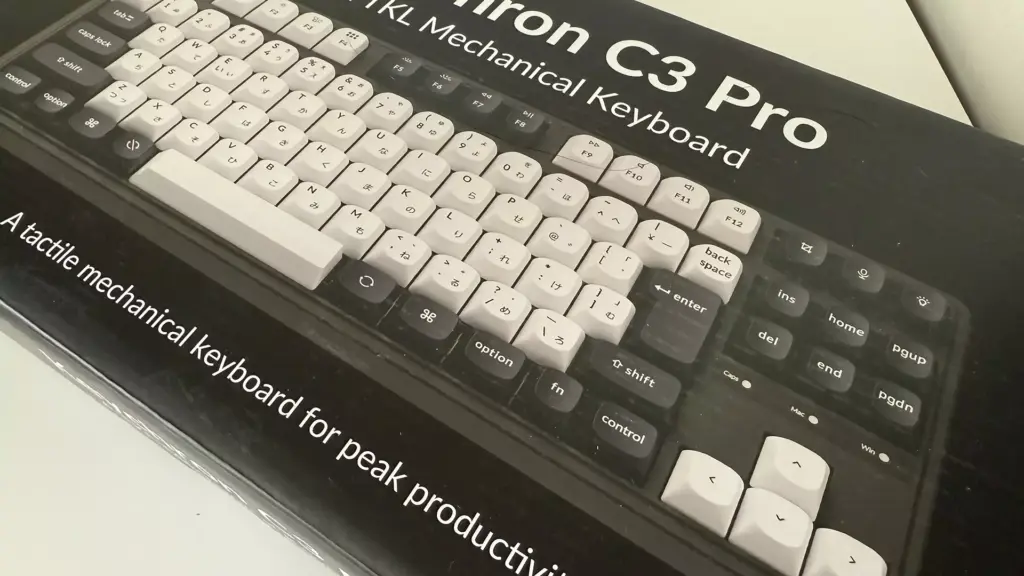
まずはパッケージ。
C3 ProはKeychron(キークロン)の中でもエントリーモデルに位置するキーボードです。
エントリーとはいえ、シックなデザインのパッケージでカッコよく、とても期待値が高いですね。割と重みもあり、なかにどんなガジェットが入っているかワクワクします。
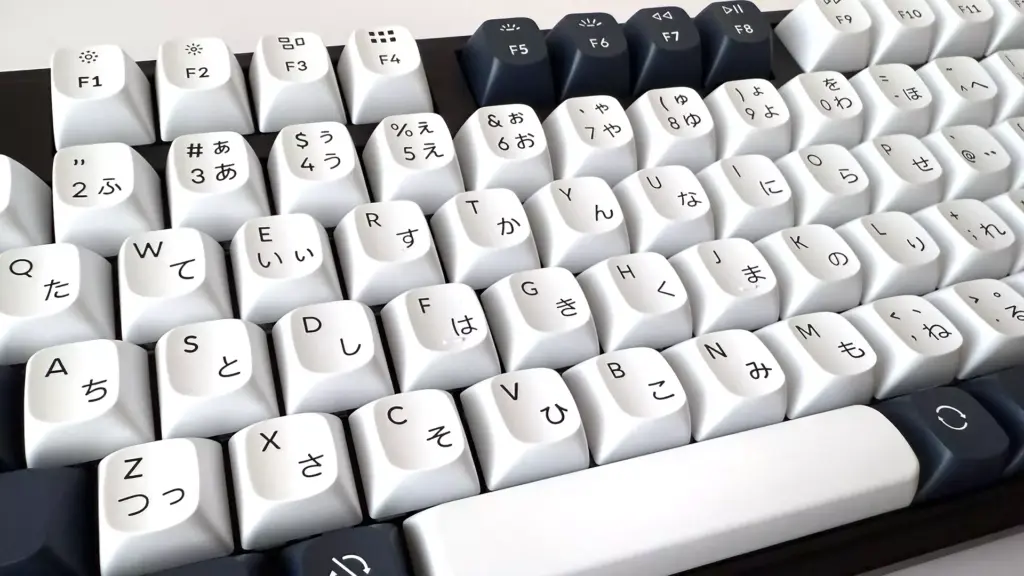
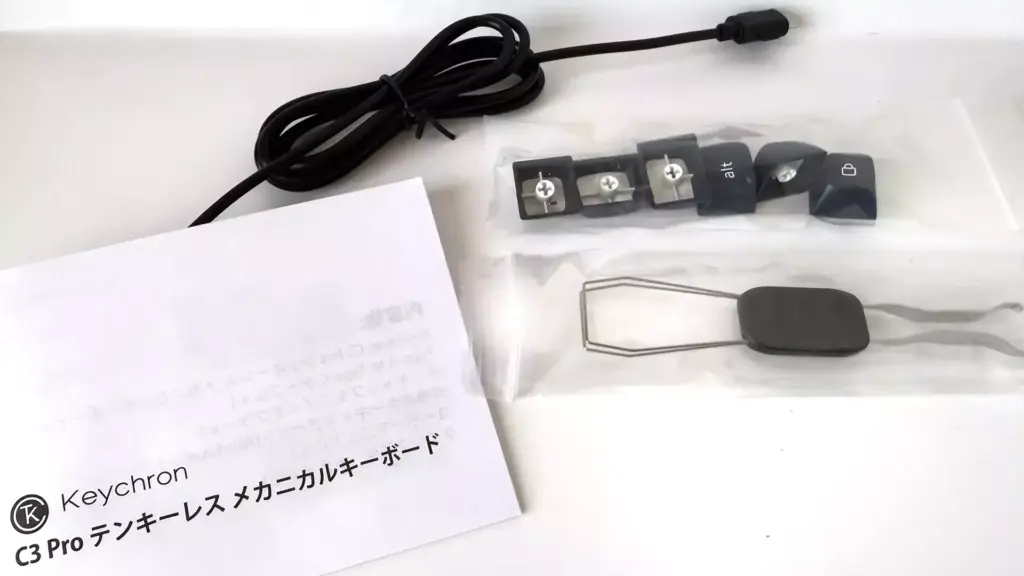
キーボードと付属品一覧です。
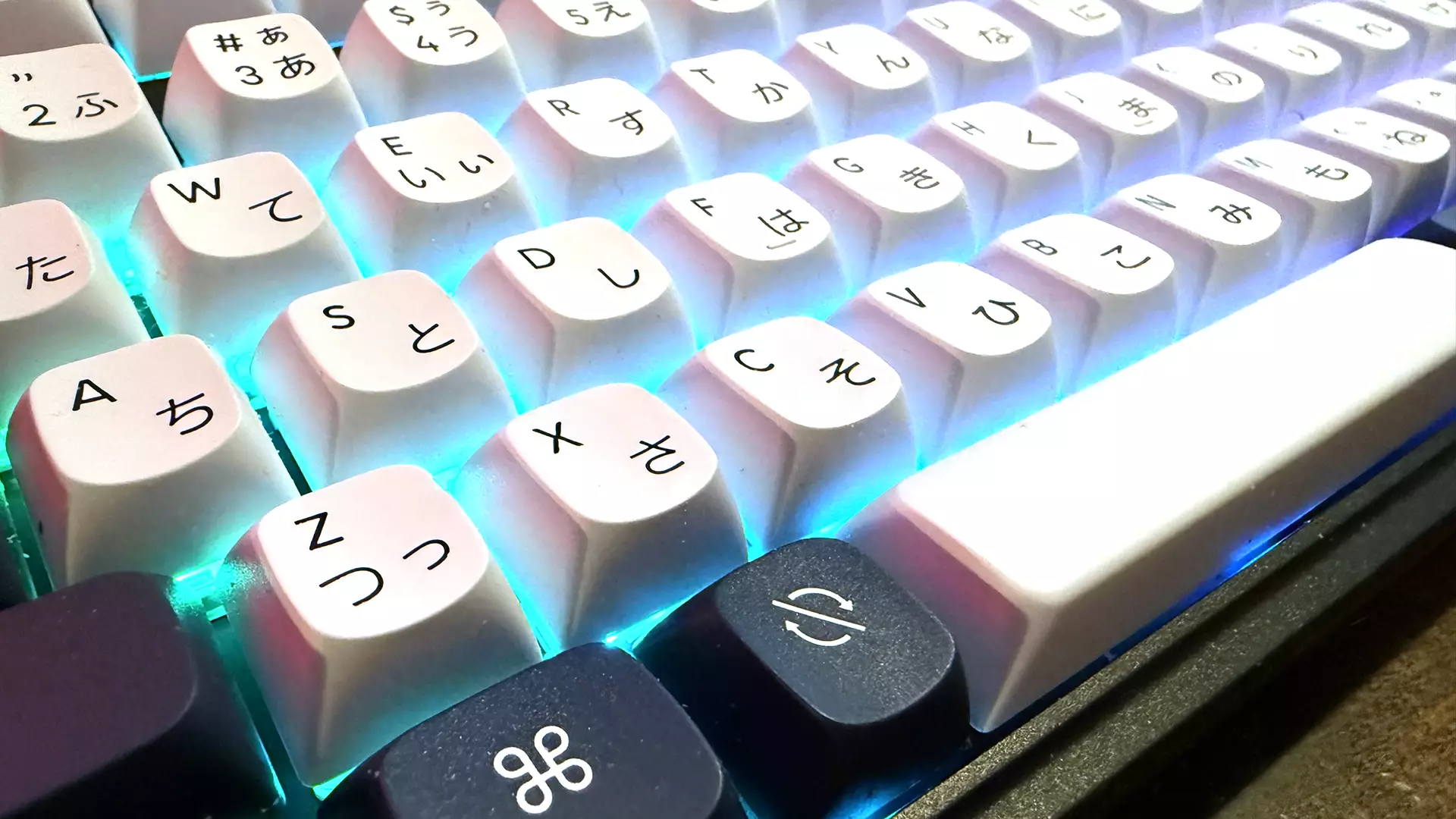
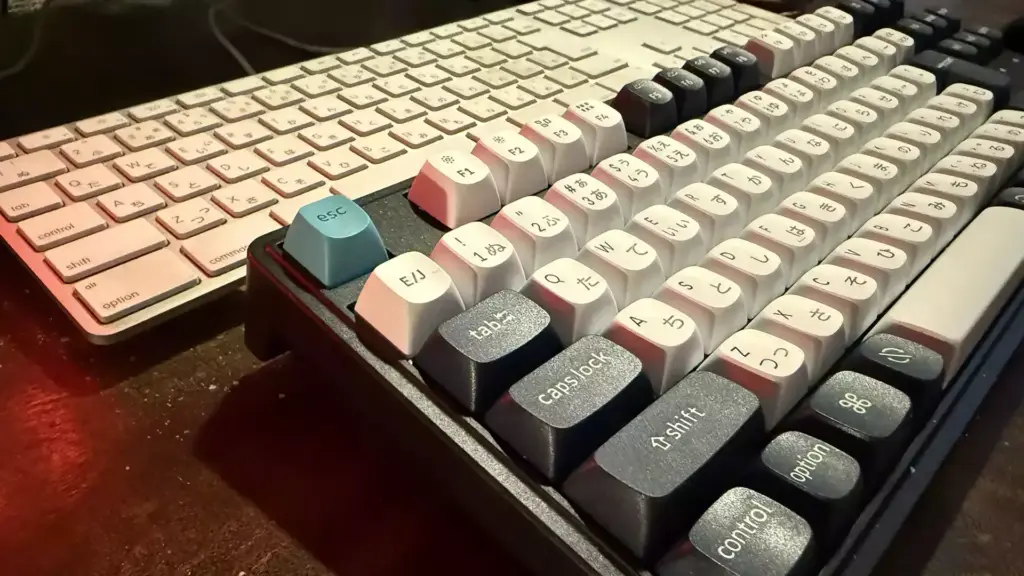
キーボードは洗練なブラック&ホワイトのインパクトと、どこかふっくらと丸みを帯びたキーキャップが特徴で、一目で惚れてしまいました。
付属品は何か良くわからない謎の金具キーキャッププラーと、予備のWindows用のキーキャップ一式、そして説明書でした。この説明書がクセモノでして、とても簡素な説明で設定方法が書いてないのですね。
そしてここからは自力でキーボードをセッティングすることに。
まず、このキーボードはWindowsレイアウトとMacレイアウトをショートカットで切り替えが出来る仕様です。
早速MACレイアウトでサクッとできるのかな、と思ったら見事に転けました。
Appleで言うところの⌘とoptionキーが印字とは裏腹に、割り当てが逆だったんですね。なので⌘+Cを押してもコピーが出来ない。
最初はこれを中々解決できなくてどん詰まりしました。
あと、かな英字を切り替えるボタンがない。
Appleキーボードではスペースバーの両サイドに切替ボタンがあるので、これも戸惑いました。
Appleのキー配列に慣れた私には戸惑いの連続。キーボード好きの方から見たらきっと当たりまえのことなのでしょうけど。といってもこの2つだけなんですけどね。
⌘キーとoptionキーの入れ替えはMacのシステム設定で解決できました。
かな英字の切り替えは編集部員NAOが「control+スペースバーちゃう」と言われやってみたところあっさり上手くいきました。※それまでVIAサイトで設定してみたり、Karabineアプリで設定してみたりとあれこれやったのですが上手くいきませんでした。※VIAサイトは「英字」キーがなく、Karabineは設定しても機能しませんでした。
本当はMacのキーボードみたいにスペースバーの両サイドのキーで入力変換したいのですが、きっと無理なんだろうなと諦めました。
肝心の打鍵感
そしてタイピングですが、とても打ちやすくて気持ちのいい打鍵感が得られました。
軽く沈み込む感じで反発が適度に有り、キーを打ってるフィードバックが心地よく得られます。
音もコトコトコト…といった木製のキーのような音で、キーの底に少し抵抗がある感じです。茶軸を選んだのですが、音に関しては気になる人は気になるボリュームかもしれませんね。編集部員NAOも「音大きくなったね」と言ってました。
実際にどんな音のお大きさか動画を撮ってみましたのでご覧ください↓
あとやっぱりテンキーレスは買う前ちょっと不安要素ではあったのですが、いざ使ってみるとそんなに気になりませんでした。最悪テンキーが欲しくなれば別途買えばいいかなと思いました。
80%レイアウトのすっきりしたデザインはバランスも良く好みです。
何より打ち心地が良くて延々とタイプしていたい心地よさに包まれます。
しかしこれでタイピング速度が上がったかと言われたらそんな事はなく、今はまだまだ辿々しく打ってます。
美しいイルミネーションと筐体質感
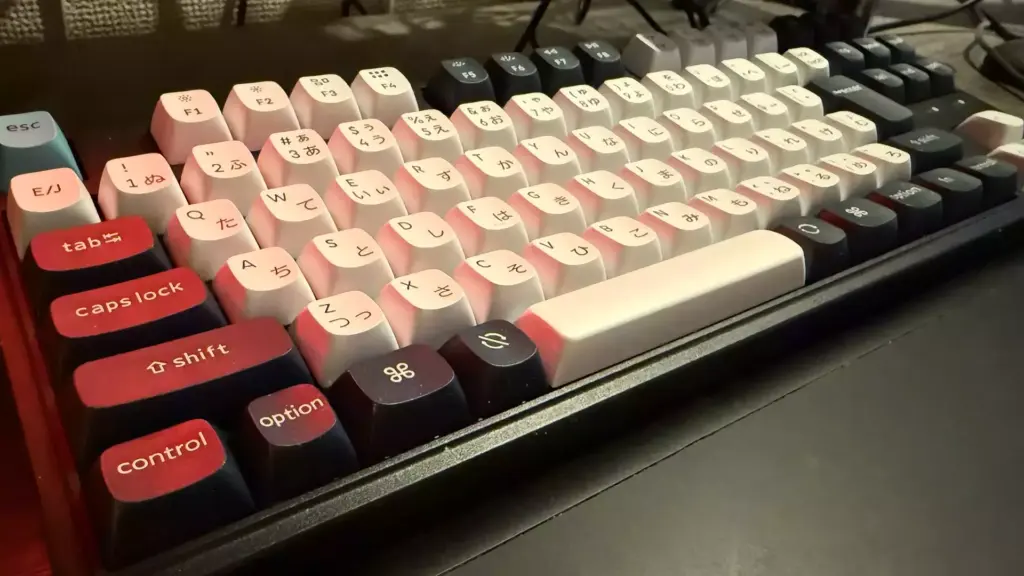
実際の質感はプラスチッキーとも言われていたのでそのあたりは覚悟しいていたのですが、実際の筐体を見ると思いの外質感は良く、確かにプラスチッキーではあるのですが、繊細なシボ加工されたボディやキートップが落ち着いた雰囲気を出しており、玩具っぽさを感じさせません。
キートップにプリントされたフォントもセンスが良く、デザイナーが使うキーボードとしてもとてもセンスの良いガジェットだなと感じました。
そしてこのキーボードを使う上でモチベーションを上げてくれるのが、RGBに変化するLEDイルミネーションです。別にあってもなくてもいい機能ですが、下品な光り方ではないので、これはこれで良いかなと思っています。
これがブルートゥースキーボードなら即切る機能なのですけど。
まとめ:Keychron C3 Proは買いか?
はじめてのKeychron(キークロン)キーボードですが、思ったよりも設定に手こずってしまい、それがあまり良くない思い出として残っています。キーボードを買い慣れた人からしたらあまり大した問題ではないと思うのですが、初めて社外品のキーボードを買う私のような人からすると、もっと説明書やWebページなどで敷居を下げる説明があっても良かったのではと思いました。
そこを問題なくクリアできるMacユーザーであれば、とても良くできたキーボードだと思いますので、買いなガジェットだと思います。Keychronの中級〜上級機種がどんなものかちょっと興味が湧きました。

・多少の設定の煩わしさは我慢できる人
・Keychronブランドに憧れを持つ人
・赤軸、茶軸に強いこだわりを持つ人
・Mac配列のキーボードを探している人
・最高の打鍵感を求めている人