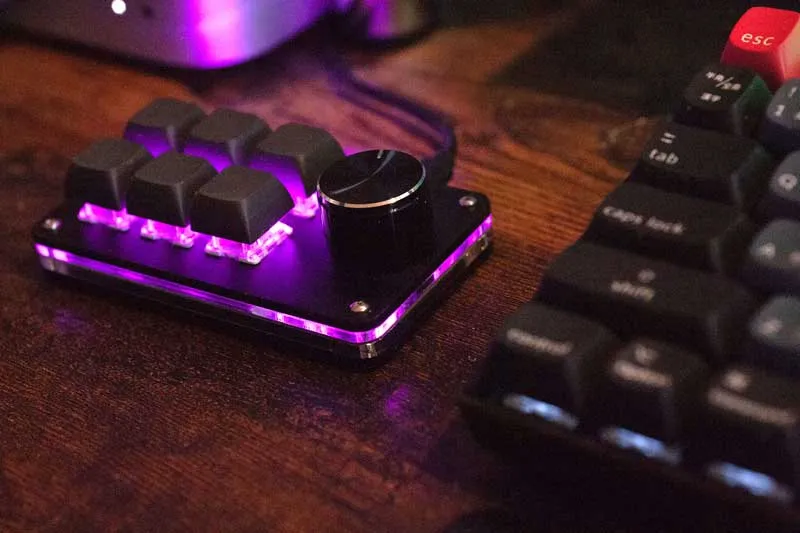
Koolertronの6キー+ホイール付き左手デバイスを購入し、Macで試しました。Webアプリでキーとホイールに操作を割り当てる手順、Commandキーを使うショートカットの登録、マクロの作り方を紹介します。青軸の打鍵感と、筆者のMacで一部のマクロがうまく動かなかったときの挙動もまとめました。
以前Sayoから発売されてる左手キーボードの3ボタンタイプを購入しました。
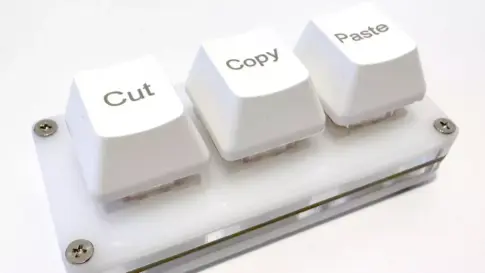
しかし使い慣れてくるともう少しボタンが欲しくなり、6ボタン+1ホイールのものを購入しましたので、購入を検討されている方のためにセッティングやマクロ等合わせてレビューしますね。
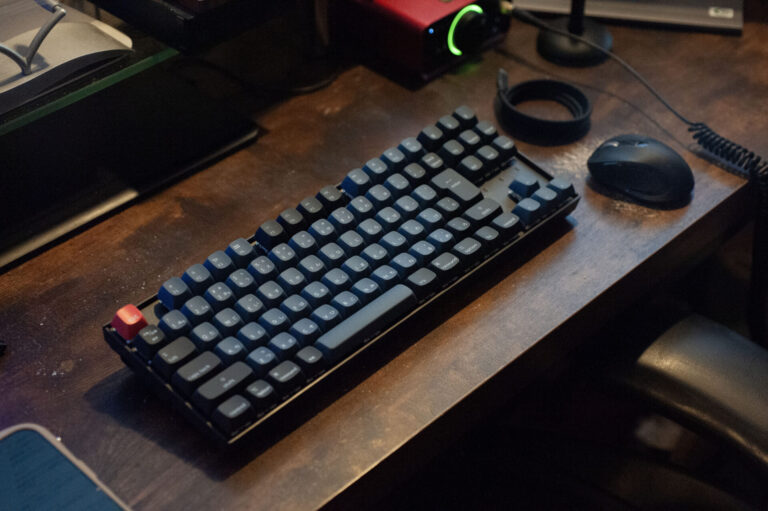
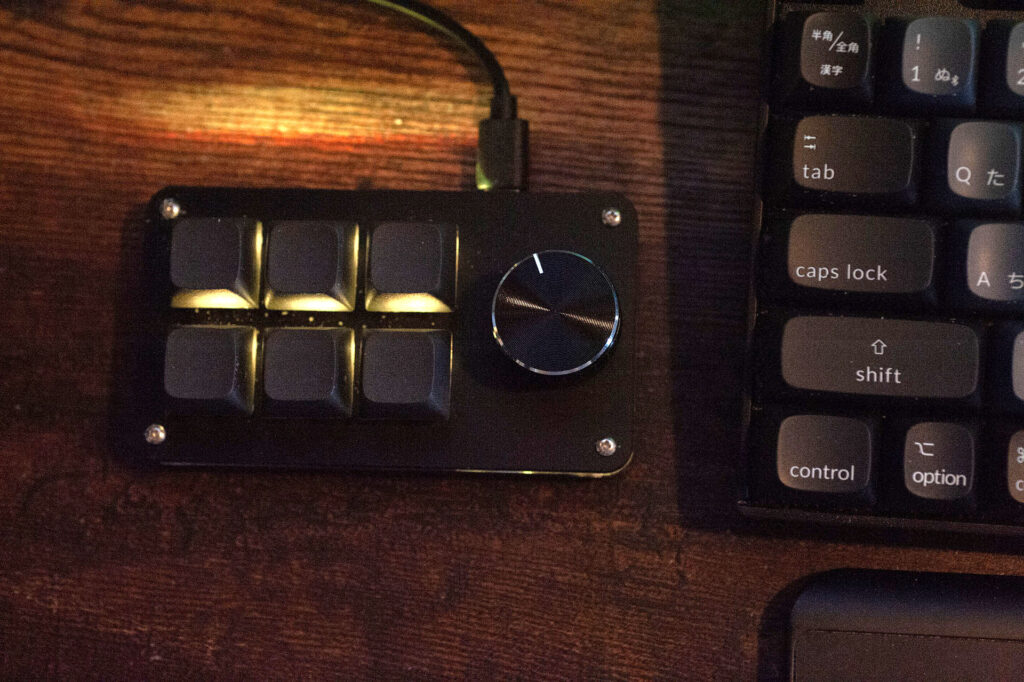
↓今回購入した左手デバイス
購入前に確認したいこと よく使うショートカットを手元にまとめたいなら、まず登録したい操作を数えると、必要なキー数が分かります。筆者が試したのは6キー+ホイール付きの青軸モデルです。クリック音が気になる環境では軸の種類も確認してください。Macでは一部のマクロが想定どおり動かないことがあったので、複雑な入力を任せたい方は本文の動作例も参考にしてください。
広告(Amazonアソシエイト) 下の商品カードのAmazonボタンは候補の検索結果を開きます。注文前にキー数、ホイールの有無、スイッチの種類を確認してください。
この手のデバイスは魔物が住んでいますので、今回は当たりだったのかハズレだったのかも検証していきたいと思います。
- 専用ソフトはブラウザでも動作可能
- Macでは専用ソフトのマクロの動作に疑問が残る
- 設定したキーは本体に保存される
- RGBカラーが美しい
- 青軸が最高の打鍵感
的な結論です。では本題に参ります。
キーボードのデザイン・感触
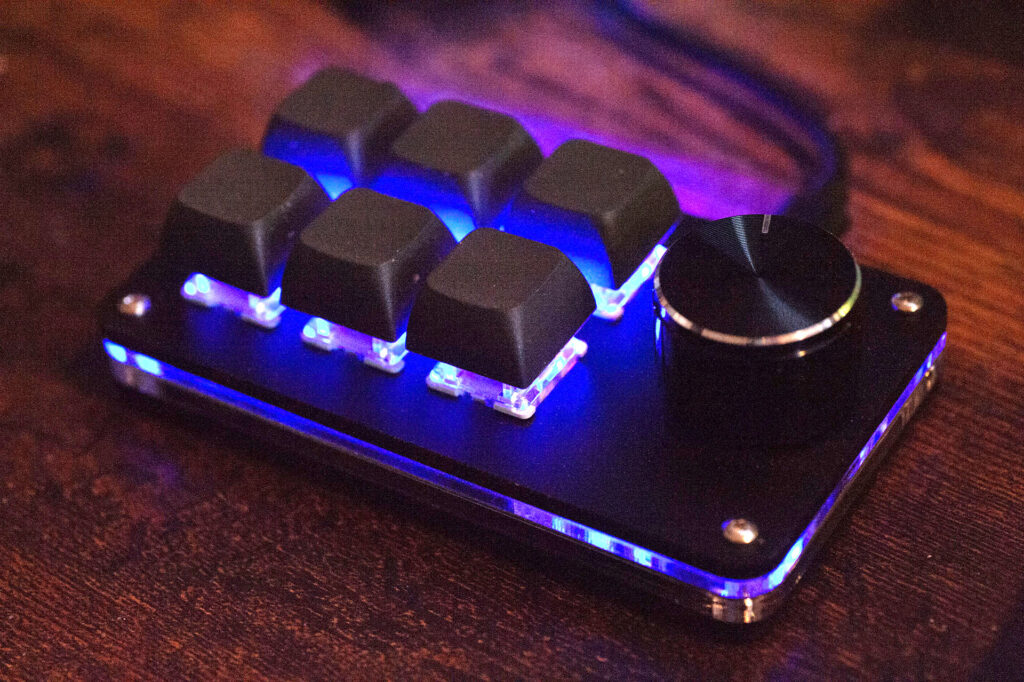
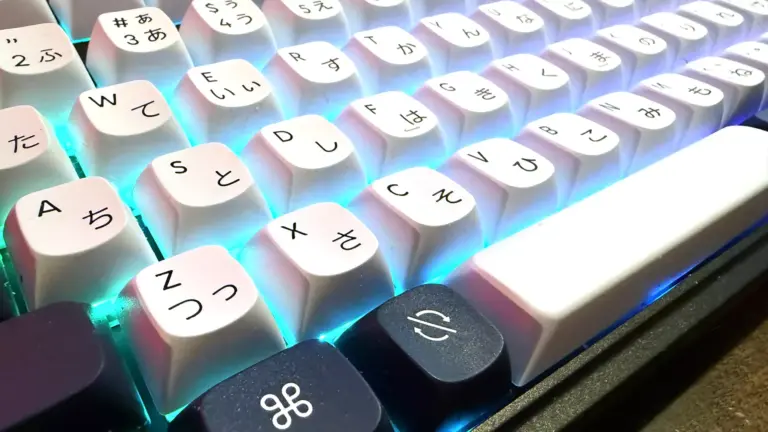
RGBカラーのライティングが凄く綺麗で、思わず眺めてしまいます。光のグラデーションの揺らめきがなんとも言えません。
キーは青軸を採用していますので、強いクリック感があり、「カチン!カチン!」と心地よい金属音がして私はこの感触が気に入り、この為にこのサイドキーを使っています。
私の焼きムラ柄のデスクにもとても馴染むデザインで、その機能性と共に買ってよかったなと思える逸品でした。
同社のその他の製品
Koolertronは他にも様々な左手キーボードデバイスを発売しています。
ここにも載ってないものもありますので、興味のある方は探索してみてくださいね。
軸と呼ばれるキーのスイッチがあるのですが、その色によって打ち心地と音が変わります。以下を参考に選んでみてくださいね。
- 赤軸…打鍵音が一番静かでタッチも軽い
- 青軸…クリック感が一番強く、打ち心地重視。しかしうるさい
↓9キーのホイールなしの赤軸

↓こちらは可愛い顔をして青軸です

↓こちらは9キー&ホイール付き、赤軸です
キーボードの設定方法
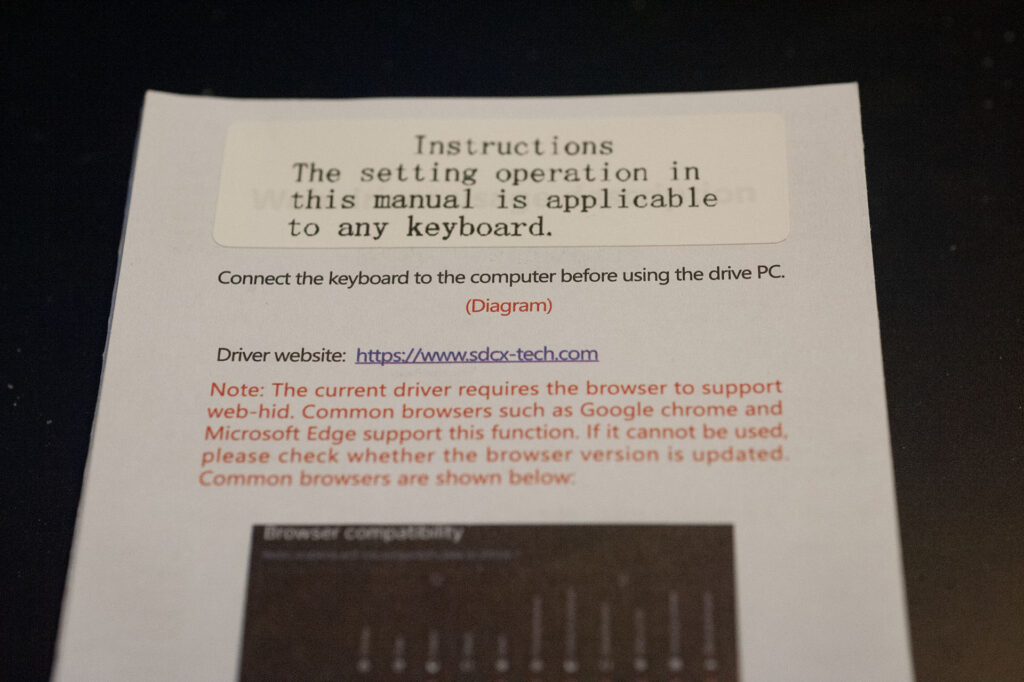
付属の説明書1ページ目に記載してある専用のWebアプリのアドレスにアクセスします
※Windows、またはMacが必要です。
私はMacでアクセスしました。
専用Webアプリは以下からアクセス
https://www.sdcx-tech.com
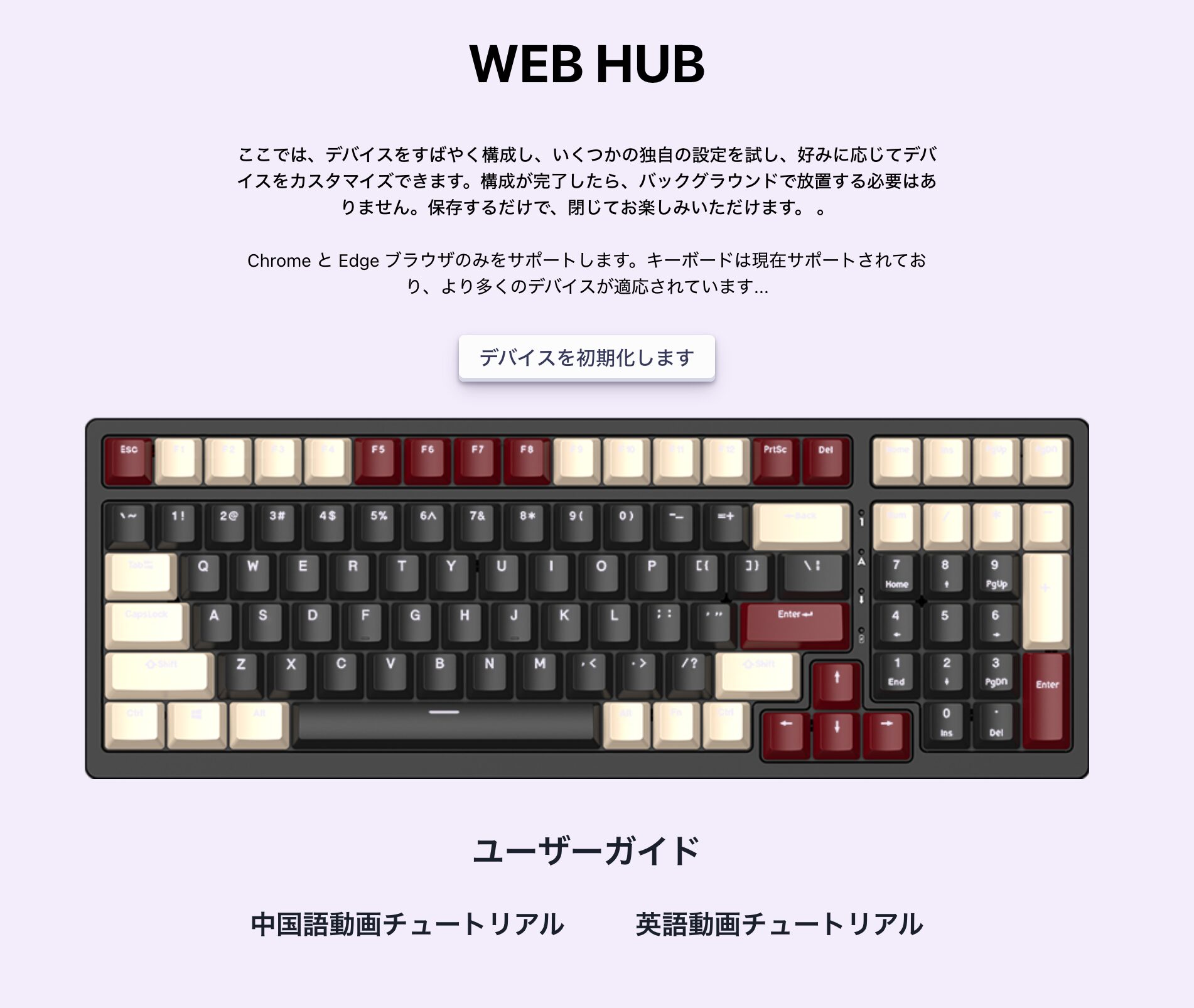
するとこの様なページにアクセスしますのでまずはブックマークしましょう。次に「デバイスを初期化します」のボタンをクリックします。
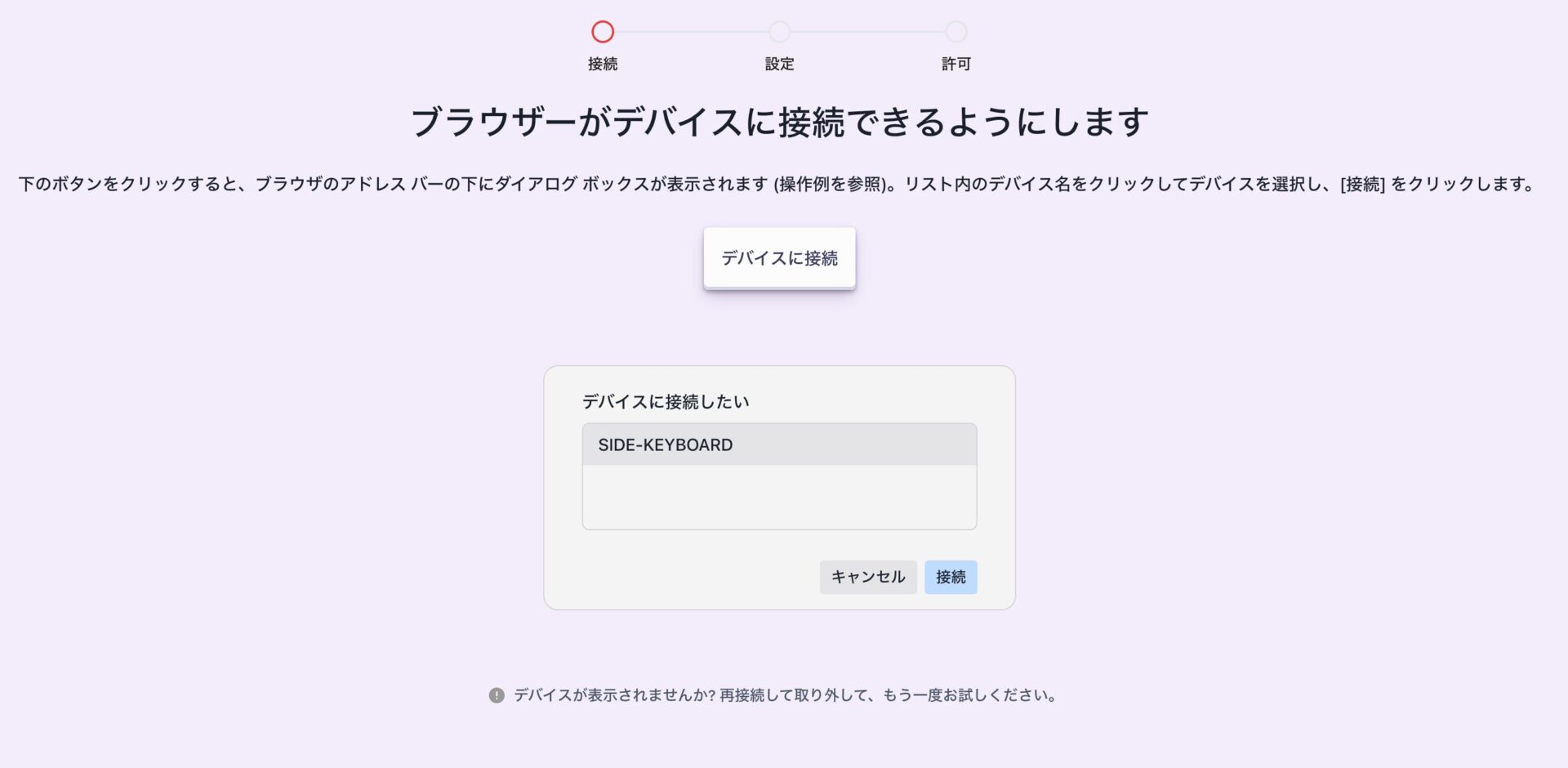
画面が変わりますので、「デバイスに接続したい」に「SIDE-KEYBOARD」と表示されているのを確認して「デバイスに接続」をクリックします。
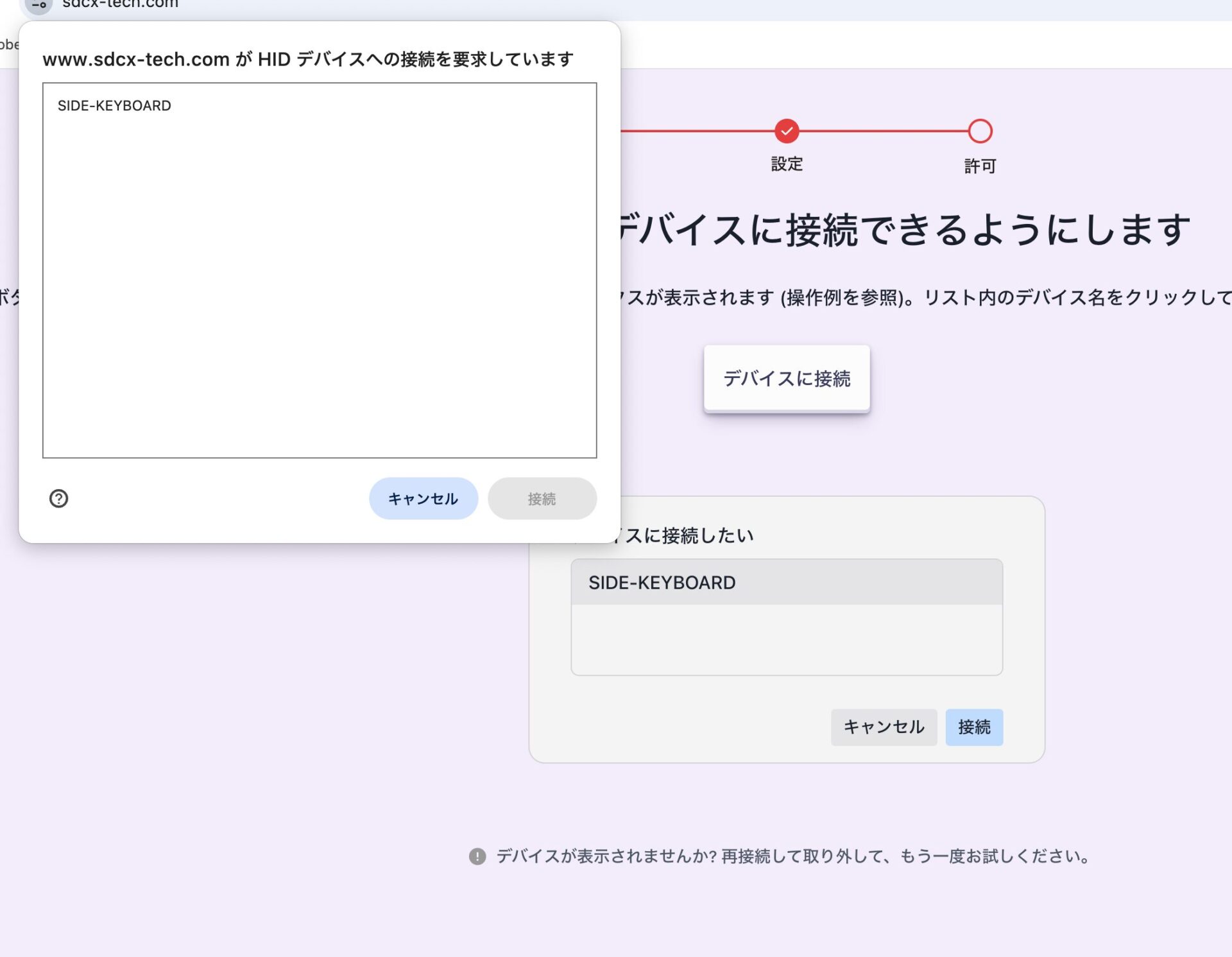
「SIDE-KEYBOARD」を選択して「接続」をクリックします。
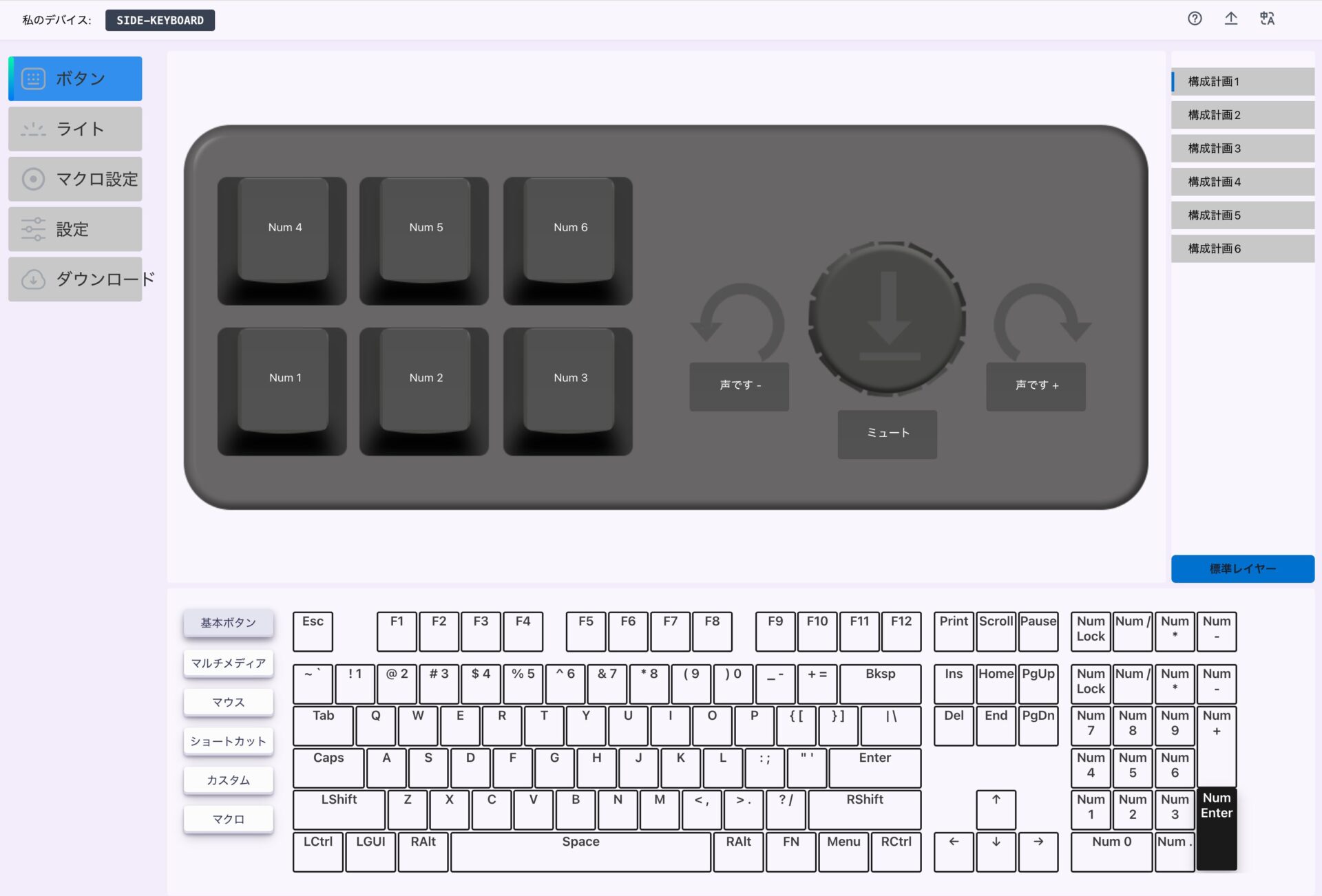
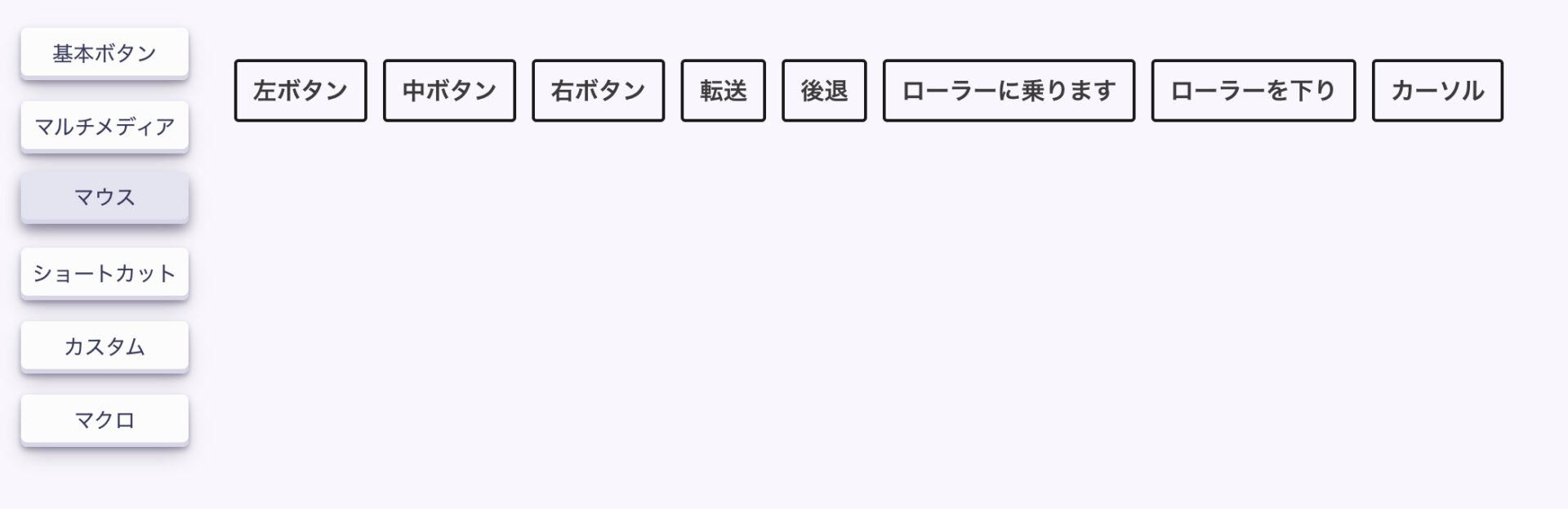
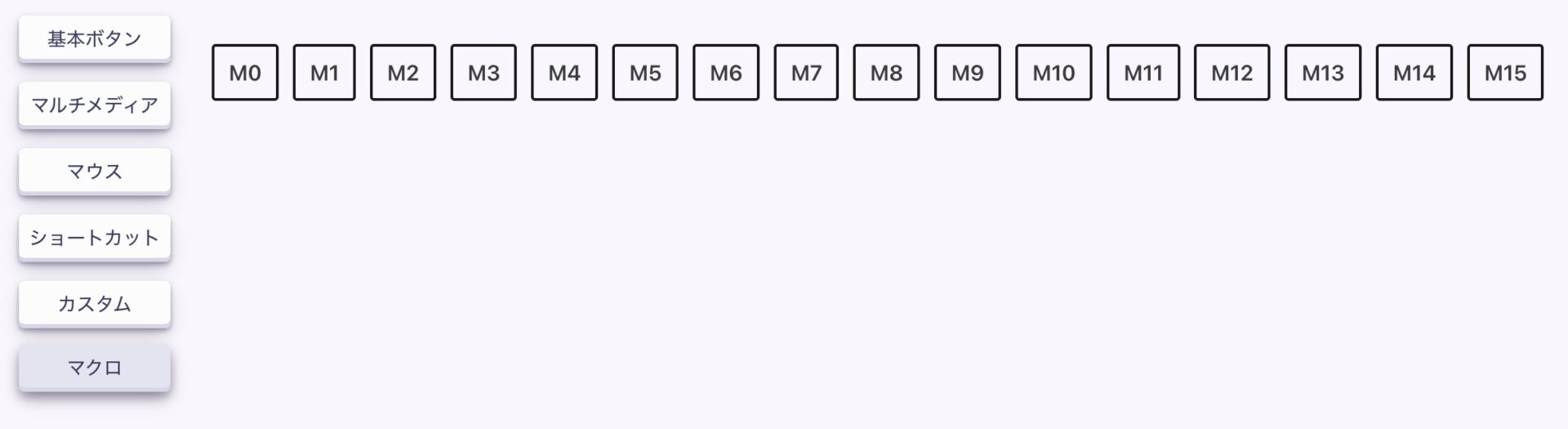
設定画面が現れましたね。ご自身の左手キーボードが表示されているか確認してください。操作方法としては、ご自身の左手キーボードから機能を割り当てたいキーをクリックし、以下の6つのメニューから割り当てたいキーをクリックするとアサインできます。
基本ボタン
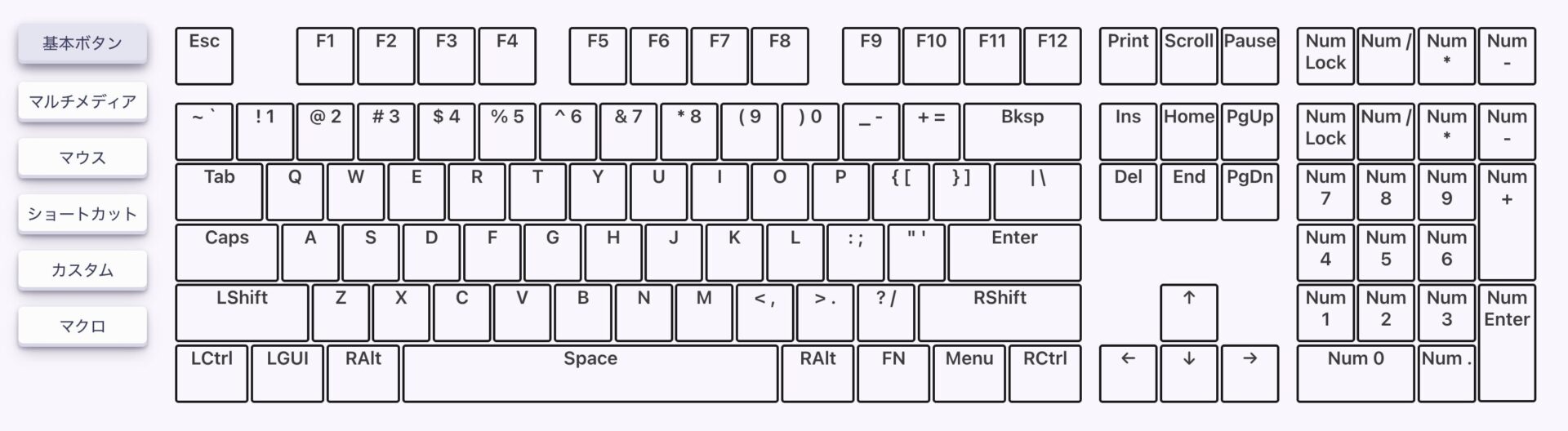
マルチメディア

マウス
ショートカット
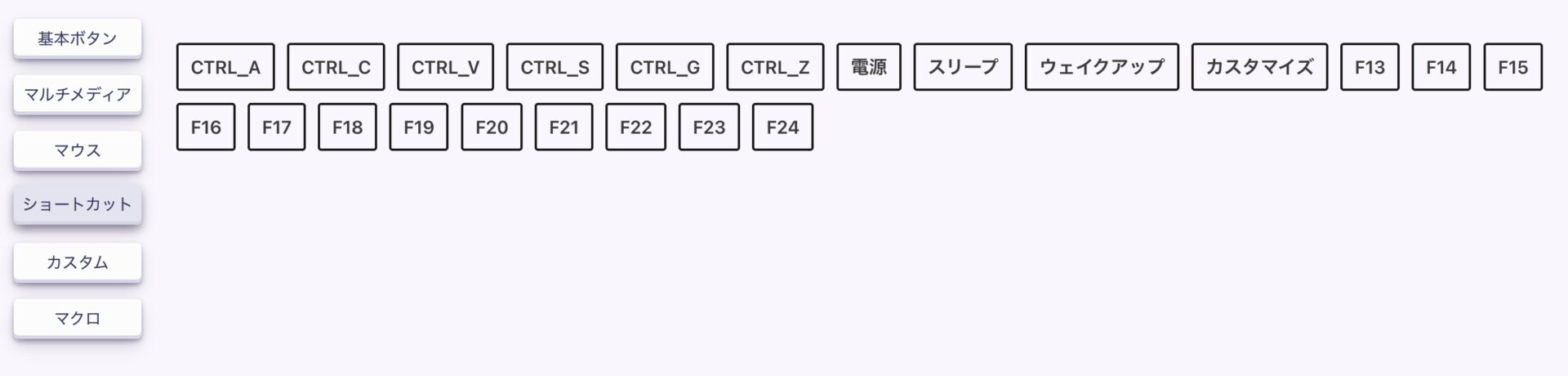
カスタム
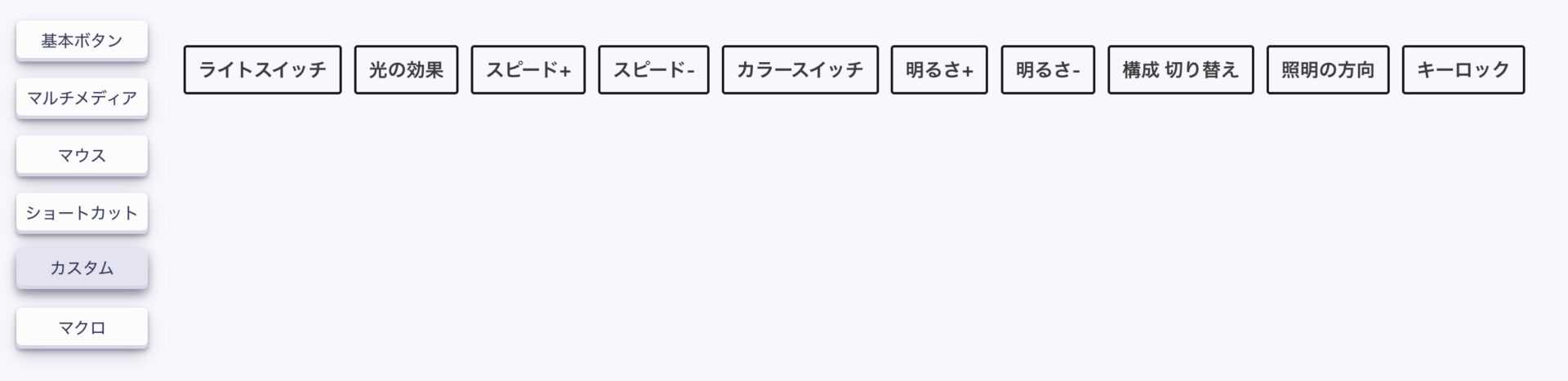
マクロ
以上のキーから好きなキーやアクションを割り当てていきます。
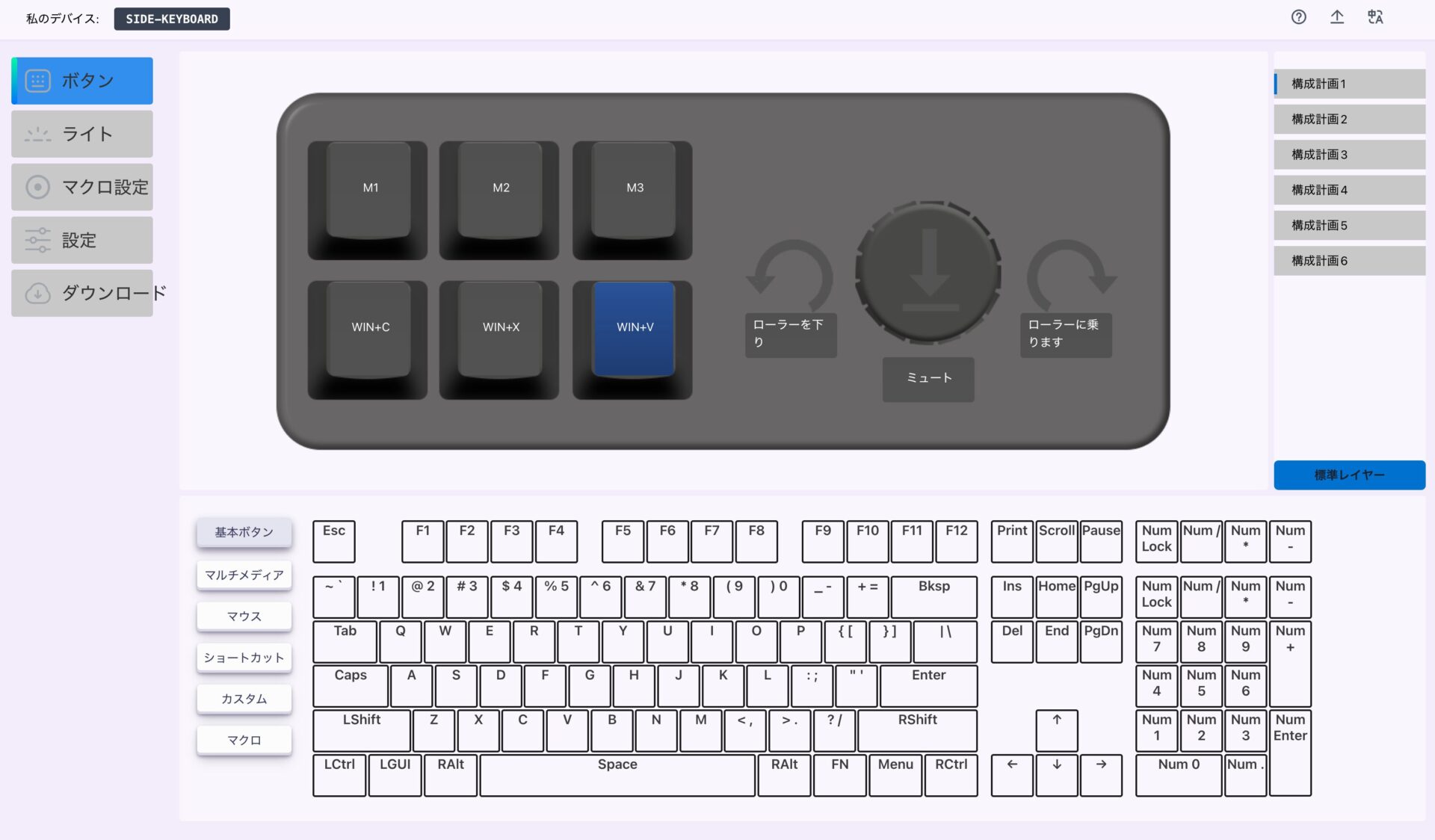
上記の画像が私が設定したキーとアクションです。
- 左上…メールアドレスのマクロ
- 上中…サブメールアドレスのマクロ
- 右上…ガジェットイシューのURLマクロ
- 左下…⌘+C(コピー)
- 下中…⌘+X(カット)
- 右下…⌘+V(ペースト)
- ホイール左…下へマウススクロール
- ホイール右…上へマウススクロール
以上の機能を割り当てました。
しかしMacですと、一覧から⌘キーに相当するショートカットが見つかりませんよね。そこで以下のように追加します。例えば⌘+Cを割り当てたいのなら、
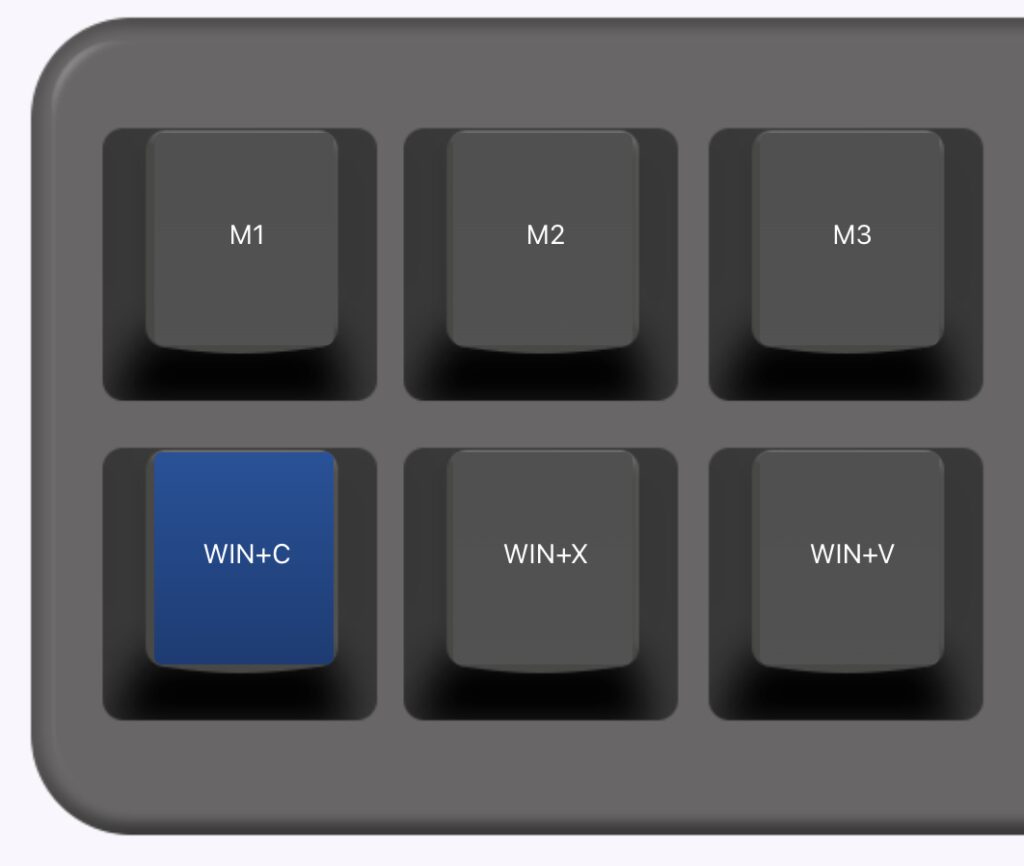
割当を行いたいキーを選択し、右クリックをします。
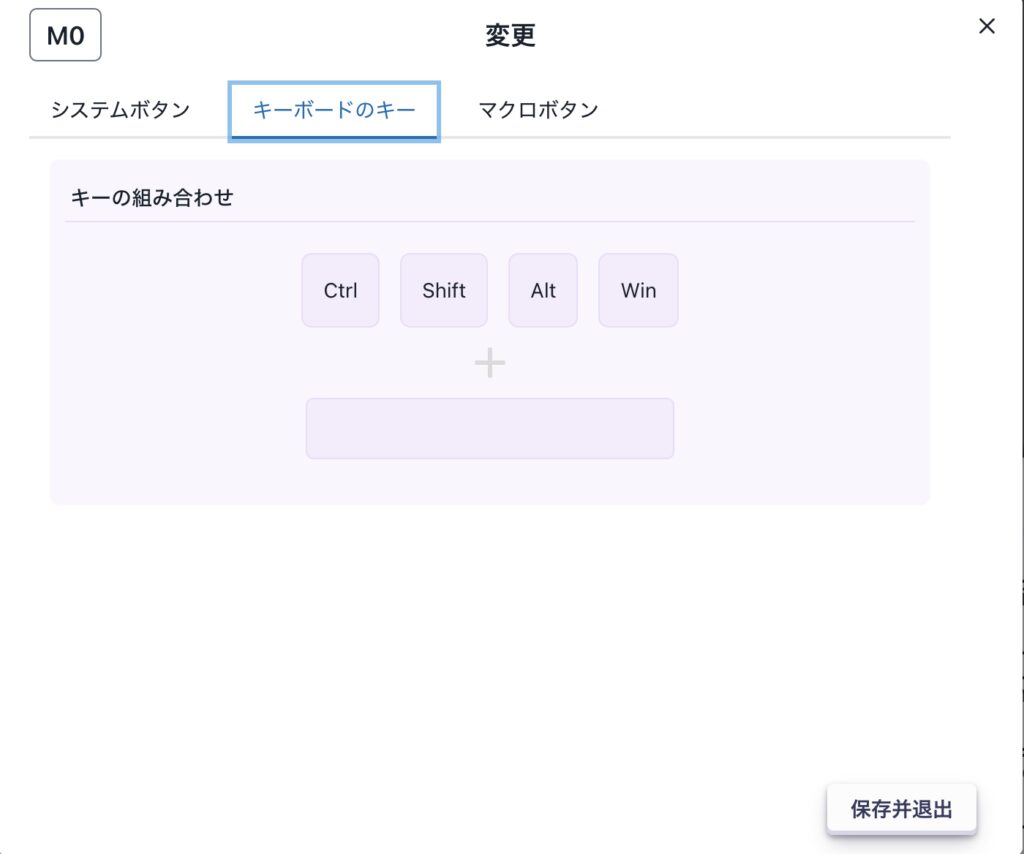
するとこの様なメニューが出ますので「キーボードのキー」タブを選択し「Win」ボタンを選択し、下の空欄に「c」と入力すればショートカットが完成します。そして「保存退出」をクリックします。簡単でしたね。
マクロの設定
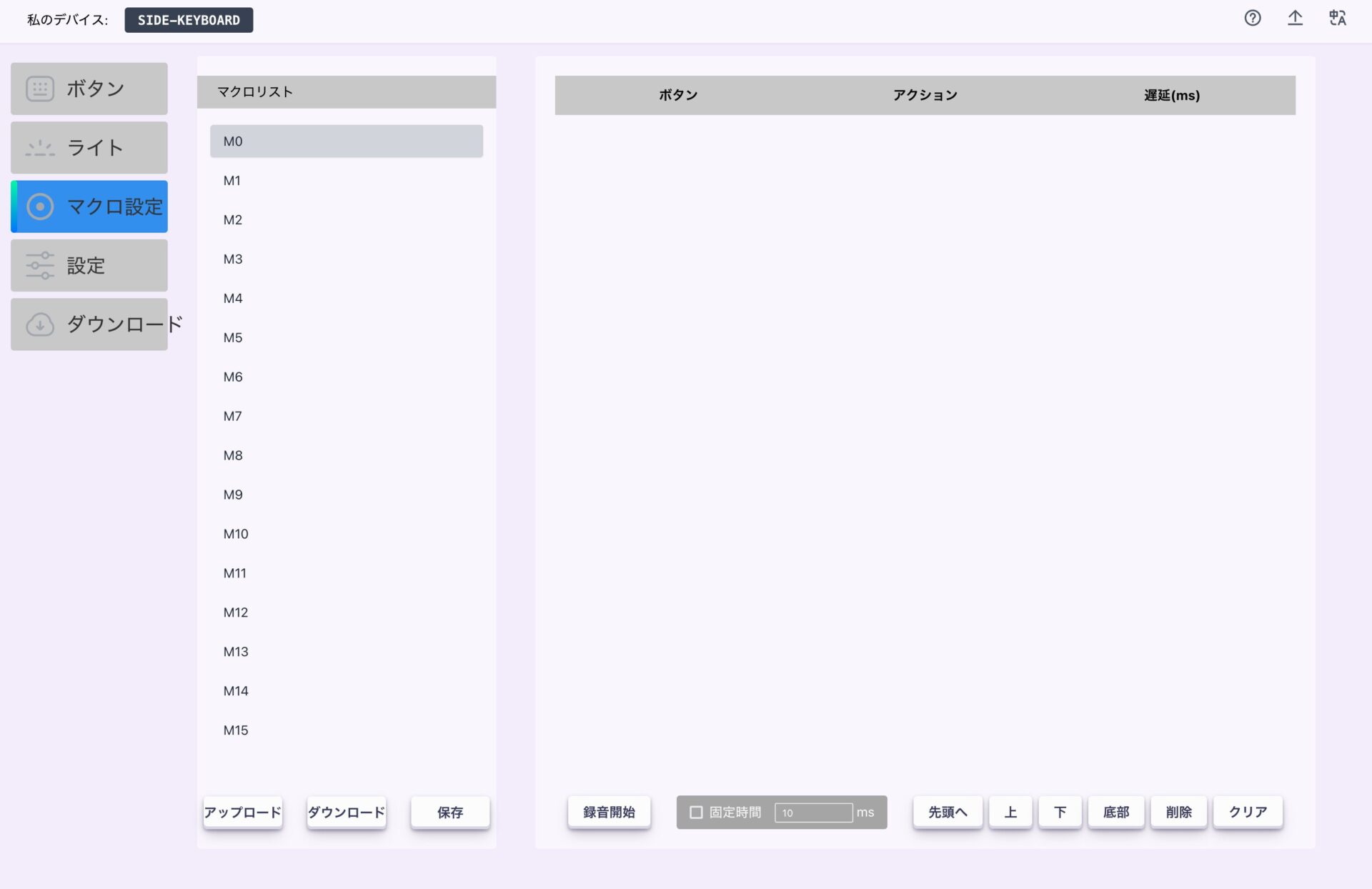
マクロの設定も意外と簡単です。画面左に「マクロ設定」というメニューがあり、ここからオリジナルのマクロが設定できます。よく使う定型文などを登録するといいですね。
例えばメールアドレスを登録したい場合まずはマクロリストから定型文を登録したいマクロのボタンを選択します、ここでは「M0」を選びます。

次に画面下にある「録音開始」をクリックして、キーの入力を記録します。落ち着いて入力してくださいね。入力が終わったら再び同じボタンをクリックし、録音を停止します。これでマクロの記録が終わりました。記録したマクロは「クリア」ボタンで一括削除したり「削除」キーで一文字ずつ消す事が可能です。また「先頭へ」「上」「下」「底部」のキーで記録した内容の順序を入れ替えることができます。
記録したマクロはこのメニューから「M0」を左手デバイスに割り当てれば作業は完了です。
ちょっと気になった点
少し気になる点がありましたので、備忘録として。
マクロなのですが、MacOS15.5で試したところ1つ目に登録したメールアドレスのマクロの登録は上手く行ったのですが、2つ目のメールアドレスを記録したところ、いざメモ帳で実行してみたら、先頭から8文字が消去された状態でマクロが実行されました。何度試しても駄目なんです。苦肉の策として、マクロを記録する際に頭に余分な文字を8文字打ち、続けてメールアドレスを打って記録し、実行したら上手くいきました。Macだけの現象かも知れませんが、備忘録として残しておきます。
まとめ
左手デバイスは別にあってもなくても良いんですけど、あると使いようによってはとても便利です。ただし無理やり割り当てたキーはいずれ使わなくなるのでそこの判断が難しいところ。ただしマクロに意義が出せる人…例えば定型文を使うプログラマー・経理の方なんかは極めれば使い勝手がすごく上がるのではないかと思います。
今回のガジェットは当たりだったか外れだったかというと、マクロがちょっと残念かつMacでは割当できなかった機能もあったので、微妙なのですけどデバイス自体の使い勝手は悪くないので当たりなのかなと思いました。
総合評価と価格
総合評価:★3.5
価格:3,699円(2025年6月時点)