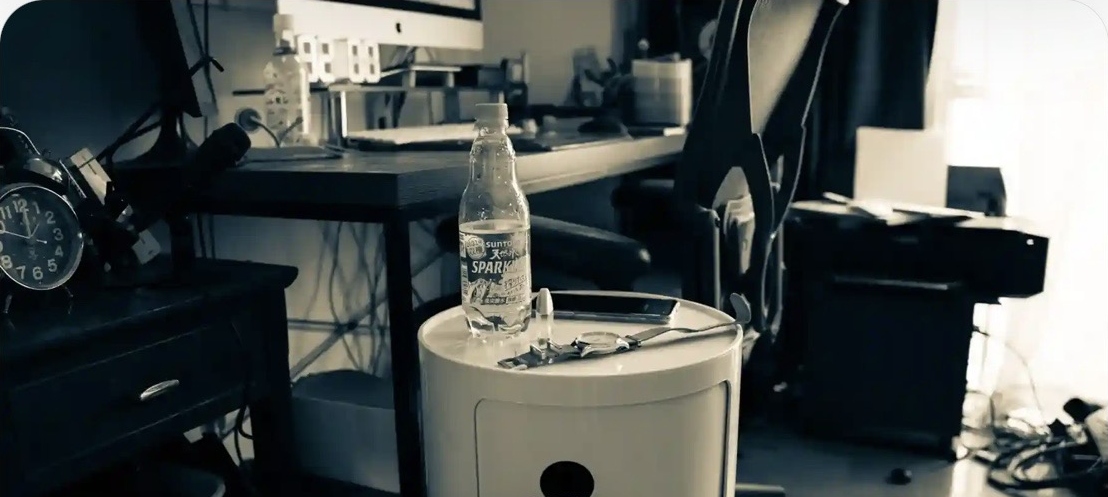

日々の生活の中で、鍵や財布などの大切な持ち物をどこに置いたか忘れてしまうこと、ありますよね。そんな時に役立つのがスマートトラッカーです。私はこれまでAirTagを使用していましたが、今回SwitchBotスマートトラッカーを試してみて、その使い勝手の良さが刺さりました。特に、薄型のデザインやスマートホームとの連携機能が魅力的です。
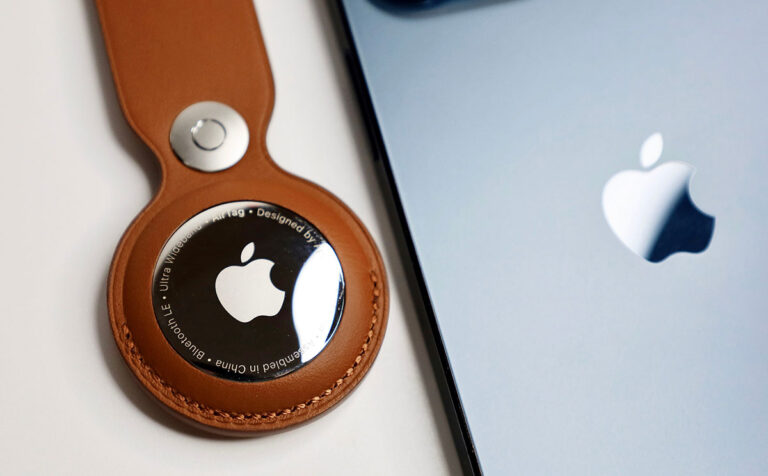
普段はカバンにAppleのAirTagを取り付けているのですが、これはこれでSwitchbotのスマートトラッカーと比較して、互いにサポートしあえる部分があると思い、記事にする事にしました。
AirTagと比較しての使い勝手、スマートさ、電池の寿命、プラスアルファの機能…それらを洗いだしてみようと思います。

第一印象

SwitchBotスマートトラッカーのパッケージですが、非常に簡素です。無駄なものが一切なく、というか角が潰れていてちょっとボロいといいいますか…しかしSDGsの観点から見ると華美な装飾がないのは好感度高いです。

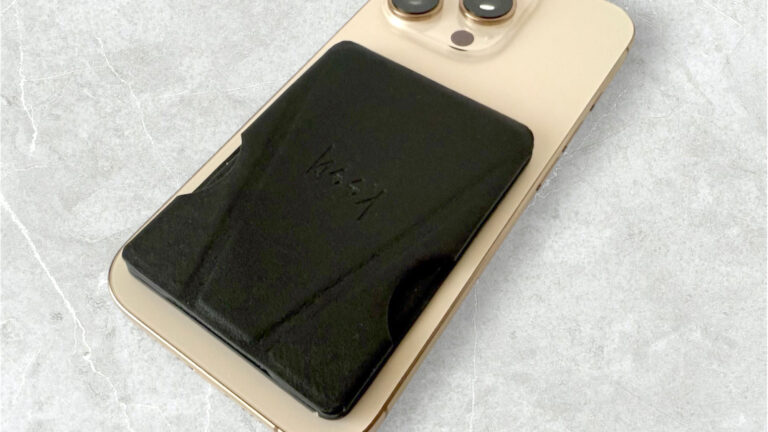
カードのサイズはクレジットカードとほぼ同等。そしてストラップも付いてきます。説明書などはなく、徹底して質素。

SwitchBotスマートトラッカーの薄さはクレジットカード約2枚分と、とても薄く作られておりカードケースなどにしまうには丁度良いサイズとなっています。薄さや軽さは競合のTile SlimやChipolo CARDと同等なのですが、SwitchBotは次に項目で紹介する通り、スマートホーム連携という+αの機能が強いんですね。
第一印象の総評
無駄がなく、薄くて美しい。
パッケージは極限までシンプルです。少しでもユーザーに安く届けたい、という企業努力の結果かなと思われます。製品自体は薄く・軽くでガジェットとして強度的に大丈夫かな?と思いますが、変に折り曲げたりする使い方をするシーンも思い浮かびませんので、この薄さと軽さを思い切り享受したいと思います。カード自体のデザインもカッコいいですね。Switchbotの製品は一貫してデザイン性が高いと思います。
SwitchBotスマートトラッカーの6つのメリット


SwitchBotスマートトラッカーは、Apple AirTagと基本用途は同じで、持ち物の紛失防止を目的としたデバイスです。SwitchBotスマートトラッカーは以下のような6つの特徴があります。
- サイズと形状:クレジットカードの2枚分の厚さ(85.6mm x 54mm x 2.4mm)で、財布やカードケースにすっきり収まります。 対してAirTagは結構厚みがあるので、財布の小銭入れなんかに入れるとモコッと盛り上がるんですよね。(普段私自身は財布は使わないんですが、これが気になる方も多いのでは。)この薄さは正義です。
- バッテリー寿命:内蔵バッテリーは最大3年間持続し、バッテリー残量が20%以下になるとスマホに通知が届きます。 ここがAirTagとの大きな違いで、SwitchBotスマートトラッカーはパーセンテージ表示でSwitchbotアプリで確認ができます。AirTagも電池残量が少なくなるとスマホに知らせてくれますが、大体の目安(アイコン)でしか分からないんですよね。これは大きな違いです。
- 防水・防塵性能:IP67等級の防水・防塵性能を備えており、雨の日やアウトドアでも安心して使用できます。 これは一見するとAirTagと同じなのですが、SwitchBotスマートトラッカーは水に浸しても大丈夫なのに対して、AiTagは電池交換時にパッキンが劣化していると防水性が落ちる可能性があります。
- ネットワーク対応:Appleの「探す」ネットワークに対応しており、iPhoneユーザーは「探す」アプリで位置確認が可能です。 これが一番の購入理由。Appleの「探す」アプリに対応しているので、一元管理が出来るところが気に入りました。
- 追加機能:カードのボタンを2回押すことで、マナーモード中でもスマホを鳴らして探すことができます。 これも購入理由の一つ。AirTagはスマホの「探す」アプリで音を鳴らすことができますが、その逆は出来ません。家の中でiPhoneをよく無くすので、スマートトラッカー側から音を鳴らせるのは大きなメリットだと思いました。
- スマートホームとの連携:これは詳しくは後述しますが、SwitchBotスマートトラッカーの唯一の強みで、スマートホーム家電と連携して操作することが出来るんですね。先日紹介したIFTTTの操作みたいな事がこのカード一枚で簡単に出来ます。これはすごく便利。

SwitchBotアプリとの連携でできること
SwitchBotスマートトラッカーの魅力は、単なる「忘れ物防止タグ」にとどまらず、スマートホームの操作にも連携できるという点です。
専用の「SwitchBotアプリ」を使うことで、ロックの解錠や照明のオンオフなど、日常のあらゆるシーンをもっと便利に、もっと自動で管理できるようになります。
ロック解除や家電操作などスマートホームの中心に

たとえば、私がとても便利そうだなと感じているのが、スマートロックとの連携です。
「SwitchBotロック」と組み合わせれば、スマートトラッカーカードを玄関にかざすだけで解錠・施錠ができちゃうんです。
これって、お買い物帰りで両手がふさがっている時や、スマホをカバンから出すのが面倒な時にもすごく助かりますよね。まだ私はスマートロックは買ってないのですが、是非確定申告の還付金で買ってみたいな、と思っています。ホテルのドアを解錠するみたいにカードでピッ!としてみたい…

さらに「SwitchBotハブミニ」と赤外線リモコンの家電を連携させておけば、カードを読み取ることで以下のようなことも可能になります。
- 家に入ったら照明が自動でオン(要SwitchBotスマート電球)
- 夜遅く帰宅したらエアコンの温度を自動変更
- 外出時にテレビや扇風機を自動でオフ(要SwitchBot スマートサーキュレーター)
つまり、SwitchBotスマートトラッカーを“鍵”や“スイッチ”のように使えるんですね。
これは他社にはなくてメチャクチャ便利な購入ポイントです。
外出・帰宅に連動した自動化シナリオの例

SwitchBotアプリでは「オートメーション設定」がとても柔軟で、カードが接近・離脱したタイミングをトリガーに、いろいろな家電やシーンを動かせます。
例えば以下のようなスマートホームのシナリオが可能です。
条件:スマートトラッカーがBluetooth範囲内に入ったとき
動作:玄関照明ON、エアコンON、リビングの間接照明も点灯
逆に、外出時にはこんなふうに設定します。
条件:スマートトラッカーがBluetooth圏外になったとき
動作:照明OFF、エアコンOFF、ドアロック自動施錠
これらの設定は、SwitchBotアプリの「+マーク → オートメーションを作成」から、直感的に条件と動作を組み合わせて作れるので是非試して頂きたいです。
捜索範囲の比較
SwitchBotスマートトラッカーですが、Apple AirTagと捜索方法の違いも気になりますよね。
結論から言うと、SwitchBotスマートトラッカーはApple AirTagと同じく、紛失物の近くをApple製品やiPhoneを持っている人が近づくと位置情報が更新される仕組みです。
最近ではGPSを搭載したスマートトラッカーも各メーカーから販売されていますので、それに比べると劣るのでは?と思われがちですが、例えば私は都内在住ですが、都心部だとApple製品を持ち歩いている人は山程いるので、すぐに位置情報が更新されます。(実際私はApple AirTagを付けたカバンをカフェに置き忘れて「探す」アプリですぐに見つかりました。)
なのでそんなに気にする必要はないかなと思います。
SwitchBotスマートトラッカーとiPhoneの連携方法
SwitchBotスマートトラッカーは、iPhoneで以下の2つの使い方ができます:
- Apple純正の「探す」アプリと連携する(位置追跡用)
- SwitchBotアプリと連携してスマートホーム自動化に使う
どちらも使うことで、より便利になります。
順番にご紹介しますね。
①「探す」アプリでの登録方法(位置追跡)
準備すること
- iPhone(iOS 14.5以上)
- Bluetooth ON
- Apple ID にログイン済み
- SwitchBotスマートトラッカーを手元に用意
② 設定手順

1.トラッカーのボタンを長押し(約5秒)
ピッという音が鳴って、ペアリングモードになります。


2.iPhoneの「探す」アプリを開く
下部の「持ち物を探す」タブを選びます。
3.「その他の持ち物を追加」をタップ
自動でSwitchBotスマートトラッカーが表示されるはずです。

4.デバイスの名前をつけて登録
「財布」や「鍵」など、わかりやすい名前を設定すると便利。
以上で完了!iPhoneの「探す」アプリの地図上で追跡できるようになります。
SwitchBotスマートトラッカーとSwitchBotアプリの連携方法
続けて、SwitchBotスマートトラッカーの醍醐味とも言える「SwitchBotアプリ」との連携方法を紹介しますね。
ステップ①:アプリをインストールしてログイン



- App Store または Google Playで「SwitchBot」アプリを検索&ダウンロード
- アプリを起動し、アカウント作成 or ログインします
ステップ②:スマートトラッカーを登録する

アプリ右上の「+」ボタンをタップ
→「デバイスの追加」をタップ

「トラッカーカード」を選択

カードの◯を2秒ほど押す→ピッと音がする→「デバイスに接続」をタップ

アプリがトラッカーを自動検出するので、画面の指示に従って進めます

デバイスの名前を設定(例:「財布タグ」「通勤バッグ用」など)

完了すると、アプリのホーム画面にスマートトラッカーが表示されます
ステップ③:スマートホーム連携のオートメーションを設定する
SwitchBotアプリ内で「スマート」タブから自動化(オートメーション)設定ができます。
※必要な機器:SwitchBotハブミニ、SwitchBotスマート電球、SwitchBot スマートロック

例:帰宅時に照明をONにする
- アプリ右上の「+」ボタンをタップ
- 「オートメーションを追加」をタップ
- 条件:「スマートトラッカーが自宅圏内に入ったとき」
- アクション:「照明ON」や「SwitchBotロックを解錠」などを設定
- 保存すれば、自動化ルールの完成!
オートメーション…スマホでも出来るのでは?
こんな鋭いご意見が飛んできそうです。前提として、スマートフォンでもオートメーションはできます。理由は端末の位置情報とブルートゥースを内蔵しているからです。
しかしスマートフォンではなく、SwitchBotスマートトラッカーでオートメーションを組む理由もキチンとあるんですね。
では、なぜスマートトラッカーを使う意味があるの?

それはスマホとは別の“人・物”をトリガーにできるからなんです。また、独身貴族の方や高齢者の独り身の方だからこそ、スマートトラッカーをトリガーにすることで安全にも寄与します。
家族ひとりひとりに合わせたスマートホームが作れる
スマホを持っていない子ども、高齢の家族、スマホを操作しない来客…
そんな方たちの鍵やカバンにスマートトラッカーを入れておけば、それぞれが家に近づいた時だけ反応するオートメーションが作れます。
例:「お子さんがランドセルのタグを持って帰宅 → 自動で照明ON+音声通知」
例:「おばあちゃんのカバンにタグ → 帰宅でエアコンON」
スマホ一台では、家族ごとの細かい対応は難しいですよね。
持ち物に“意思”を持たせられる
財布や鍵、パスポートなど、大切なのに無機質な持ち物に、スマートトラッカーを仕込むだけで、そのアイテムが「家にあるか・出たか」をトリガーに家電や通知が動くようになります。
例:「仕事用バッグが外出 → 防犯モードON」
例:「カギが帰宅 → ドアロック開錠&照明ON」
これは、スマホにはできない“物そのものをスマート化”する機能です。
スマホ以外の物をトリガーに出来るのは、考えようによっては色んな使い方ができそうです。
こんな形で、スマートフォンとは違いSwitchBotスマートトラッカーでオートメーションを組む自由度が少しだけ大きいんですね。その少しに需要があるのだと思います。
デメリット

こんなすごく便利なSwitchBotスマートトラッカーですが、一つだけ弱点があります。
それは、これらのメリットを享受できるのがiPhoneのみ(iOS14.5以上)だということ。現状Androidでは「探す」機能がないため、使えないということです。
| 機能 | Android | iPhone |
|---|---|---|
| SwitchBotアプリでの登録・操作 | ✅ 可能 | ✅ 可能 |
| スマートホーム連携(家電・ロック等) | ✅ 可能 | ✅ 可能 |
| バッテリー残量表示・通知 | ✅ 可能 | ✅ 可能 |
| 「探す」アプリへの登録 | ❌ 不可 | ✅ 可能 |
| スマホを鳴らす(逆探索) | ✅ 対応(Androidでも可) | ✅ 対応 |
AndroidではAppleの「探す」が使えないため、以下の方法で対応します
方法①:Bluetooth圏内で音を鳴らして探す(近くにある場合)
- SwitchBotアプリを開く(Android版)
- トラッカーをタップしてデバイス詳細を表示
- 「サウンドを鳴らす」ボタンをタップ → ビープ音が鳴って、近くにあるトラッカーの場所が分かります
これは、Bluetooth接続できる距離(数メートル〜最大10〜15m程度)以内にある時に有効。
方法②:最後に接続した位置を確認(マップ表示)
- SwitchBotアプリでトラッカーを開く
- 「最後に検知された位置(Last seen)」が地図で表示されます
これにより、「最後にBluetoothで接続していた場所」を目安に探すことができます。
ただし、これはリアルタイム追跡ではなく、記録された最終接続地点です。
まとめ
スマートトラッカーは色々とありますが、Switchbot(スイッチボット)との連携が出来るクレジットカートサイズの電子リモコンという部分が刺さり、購入に至りました。
実際使ってみるととても便利でスマート家電を自動化出来るこの機能は一度ハマると他には乗り換えられない魅力があります。
バッテリー充電出来ない点はちょっと遅れてるなと感じる部分ではありますが、3年も持てば充分購入金額の元が取れると思います。
結論としては電池交換の出来ない、スマート家電操作に対応したスリムなApple AirTagと思って使えば間違いないと思います。
という事で、Apple AirTagとSwitchbotスマートトラッカーの二段構えで今日もお出かけに行ってきます。
- 財布や定期入れをスマートに管理したい方
- iPhoneユーザーでAirTag以外の選択肢を探している方
- SwitchBot製品をすでに使っていて、スマートホームの自動化に関心がある方
- 「忘れ物タグ以上のこと」をしたい方(スマホを探す・家電操作など)