

サービス貸与:株式会社Tenorshare
ある日思い出の動画を見ようと思ったら再生できない…
世の中にはこんな経験をしている方は多いのではないでしょうか?
私も映像制作を生業としていますので、そんな経験は沢山あります。
私の場合は自分だけで済めばいのですが、相手がクライアントなので、動画が突然クラッシュしたりするとぞぞけが走ります。
なので、データはそんな爆弾を背負い込んだ悪魔の化身だったりもするわけです。
特にMacの場合、再生できない!なんてことになっても頼れるアプリが少ないんですよね。
今回はそんな不安と決別するアプリを紹介したいと思います。
<データ復旧:関連記事1>

Macで動画が再生できない主な原因とは?
以下以外にも動画が再生できない・止まるといった理由は様々ありますが、代表的なものを掲載しておきますね。
1. 対応していないファイル形式またはコーデックの問題
- 原因: 再生しようとしている動画が止まる場合、Mac標準のプレーヤー(QuickTime Player)でサポートされていない形式やコーデックを使用しているなど。※aviなど
2. 破損した動画ファイル
- 原因: ダウンロード中の中断、ファイル転送時のエラー、または保存デバイスの問題で動画ファイルが破損している可能性があります。
3. 古いまたは非対応のソフトウェア
- 原因: macOSや動画プレーヤーのバージョンが古く、最新のコーデックやフォーマットに対応していなく再生できない場合。
4. ファイルの権限やセキュリティ設定
- 原因: ファイルの権限が正しく設定されていない、またはセキュリティ設定により動画がブロック(止まる)されている可能性があります。
5. DRM保護(デジタル著作権管理)
- 原因: 動画にDRM保護がかけられており、Mac上で再生するためのライセンスがない場合。
これらが主たる原因かとは思いますが、やっぱり嫌なケースは「2」ですよねぇ。
他のケースならなんとかなりそうですが、ファイル破損になると暗い気持ちになります。
でもファイル破損は突然やってくるので、そのためには対処法も心得てなければなりません。
再生できない動画を修復するために何ができるか?
macOSのバックアップから動画を復元する
動画が再生できない場合、まずはmacOSのバックアップ機能を活用して復元を試みましょう。Time Machineを利用していれば、破損する前の状態の動画を簡単に復元できます。
手順としては、「Time Machine」を開き、動画が保存されていた日時のバックアップを選択して復元するだけです。これにより、破損の原因となったデータの変更を取り消し、再生可能な状態に戻せる可能性があります。定期的なバックアップを行っていれば、この方法が最も簡単で確実です。
専用の動画修復ソフトを使う
バックアップがない場合や、復元しても問題が解決しない場合は、専用の動画修復ソフトを利用する方法があります。「4DDiG File Repair」や「Stellar Repair for Video」などのツールは、非常に高度なアルゴリズムを使って破損した動画を修復します。
これらのソフトウェアは、動画形式やコーデックの修正、フレームや音声の同期を改善する機能を備えており、破損の程度に関係なく修復を試みることが可能です。特に、撮影中の中断や転送エラーが原因の破損には効果的です。
macOSに向け最適な動画修復ソフト
そんな非常時に備え、今回はWin・Mac両対応のソフトである「4DDiG File Repair」を紹介してみたいと思います。
4DDiG File Repairは、Tenorshare社が提供するファイル修復ソフトウェアで、主に破損したメディアファイルやドキュメントの修復を目的としています。動画や写真、ドキュメントが再生・閲覧できなくなった際に、元の状態に近づけるための強力な修復機能を提供します。
「4DDiG File Repair」の特徴
- 多種多様なファイル形式の修復
- 動画(MP4、MOV、AVIなど)
- 写真(JPG、PNG、GIFなど)
- ドキュメント(PDF、Word、Excel、PowerPointなど)
- 高度なAI修復技術
最新のアルゴリズムを用いて、破損や劣化したファイルを元の状態に近づける高品質な修復が可能です。 - 使いやすいインターフェース
初心者でも直感的に操作できるシンプルなUI設計で、数クリックで修復が完了します。 - バッチ修復対応
複数のファイルを一括で修復できるため、大量のファイル修復も効率的です。 - 幅広い対応デバイス
パソコンの内蔵ストレージだけでなく、外部デバイス(USB、SDカード、カメラ、ドローンなど)からのファイルも修復可能です。 - プレビュー機能
修復後のファイルを保存前にプレビューし、結果を確認できます。
「4DDiG File Repair」で出来ること
- 破損した動画ファイルの修復
- 撮影中にエラーが発生した動画や、転送中に破損した動画を再生可能な状態に復元。
- 動画のフレーム、音声の同期、画質の改善も可能。
- 写真の修復
- 破損、ピクセル化、ぼやけた画像をクリアに修復。
- 不完全に表示される画像ファイルの再構築。
- ドキュメントファイルの修復
- 読み込みエラーが発生するOfficeファイル(Word、Excel、PowerPoint)の内容を復元。
- 部分的に壊れたPDFの構造を再構築。
- デバイス関連エラーの解決
- 外部デバイスのファイル読み込みエラーやフォーマットエラーの修復。
- クラッシュやシステムエラーからのデータ復旧
- ファイルが破損する原因となったシステム障害やクラッシュの影響を最小限に抑え、ファイルを修復。
「4DDiG File Repair」のインストール手順(Mac)

まずは製品の公式サイトにアクセスし左下の青いボタンの「無料ダウンロード」をクリックします。すると製品のダウンロードが始まります。
https://x.gd/W9wBV

あとはZIPを解凍し、アプリケーションフォルダに入れてインストール完了です。
実に簡単ですね。これだけでもうアプリを立ち上げられます。
4DDiG File Repair (Mac) の使い方

まず、壊れて再生できない動画データを用意します。(複数可。今回は3つのmp4の破損データを用意しました。)※テスト環境はMacBookPro(2016/macOS12.4)

そして4DDiG File Repairを立ち上げ右上の青いボタンの「動画を追加」をクリックします。
パット見、すごくUIがシンプルで説明が要らないくらいです笑

先程の破損した動画データをドラッグ&ドロップします。真ん中の青いボタンの「動画を追加する」からでもデータを挿入できます。
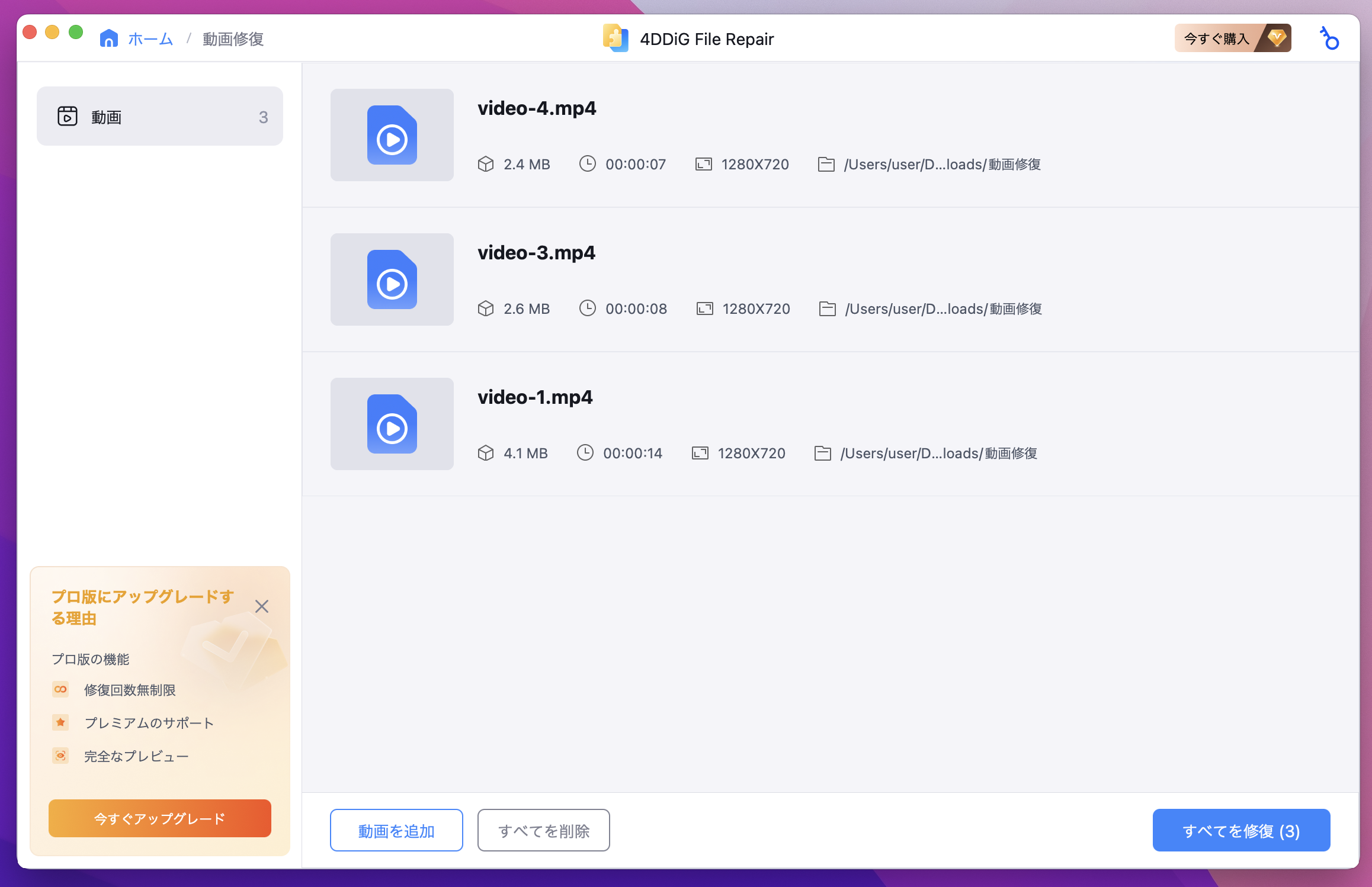
するとこんなキューの画面になりますので、右下の青いボタンの「すべて修復」をクリックします。

ほんの数秒でエンコードが完了しました。速い!
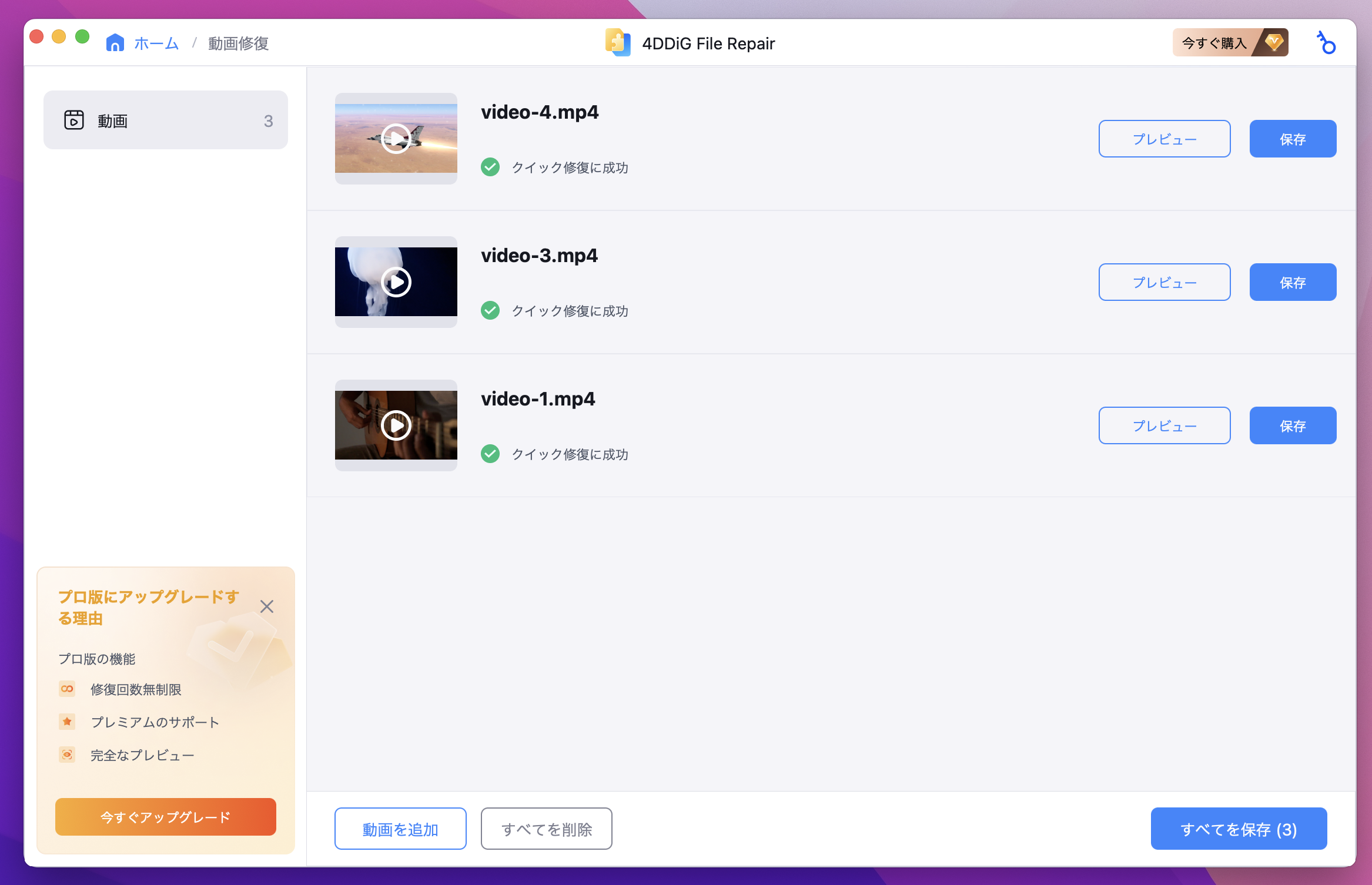
右の「プレビュー」ボタンで実際に破損が治っているかの確認ができます。

無事に再生ができました!インストールからここまで5分くらいしか経っていません。
実に簡単でした。
プレビューが終わりましたら右下の青い「保存」ボタンでデータを保存できます。
動画が再生できない悩みはこれで解決できますね!
動画以外にも対応
このソフトは動画ファイルだけでなく、
- 写真(JPG、PNG、GIFなど)
- ドキュメント(PDF、Word、Excel、PowerPointなど)
などにも対応しており、一般的な用途ではほぼ網羅するカバー力を備えています。
※せめて言わせていただくなら、mp3、wav、aiffも対応しているとグレイトですが
普通に使う分には、このアプリがあると非常に助かる機会が多いのではと思います。
ライセンス購入
以下のリンクから「4DDiG File Repair」のライセンスを購入することができます。また、ガジェットマニアZの読者限定で、「読者割引コード」を用意しましたので、この機会にお得にライセンス購入してみては如何でしょうか。
是非その使い勝手を確かめてみてくださいね。
公式サイトへアクセス!
まとめ:「4DDiG File Repair」を使ってみた感想
モリモリとまとめてやろうと思ってましたが、あまりに操作が簡単だったのでまとめ甲斐がありません笑
操作感は快適そのものです。まずインストラーがないのですぐに始められます。
そしてやることと言えば、再生できなった、もしくは閲覧できなくなったデータをアプリにドラッグ&ドロップしてやるだけ。
これだけの操作で壊れたデータが復旧します。
今まで破損データのアプリを紹介してきましたが、このアプリは圧倒的にシンプルで使いやすいですね。インターフェースも極限までシンプルで、この手のアプリにありがちな複雑怪奇な操作は無用です。UIが極めて優れています。
強いて言えばちょっとお値段が張ること。なので個人というよりは企業向けのアプリなのかな、と感じるところでした。
以上忌憚のない「4DDiG File Repair」のレビューでした。
関連記事:Macで壊れたMP4動画ファイルを修復する方法4選
https://x.gd/leOVz
サービス貸与:株式会社Tenorshare
<データ復旧:関連記事2>

4DBD20OFF