

サービス貸与:Leawo Software
OOPS!私の元に、最新の動画ダウンローダーが現れました。
Windows・Mac両対応で、なんと1000以上のサイトから最大8Kの動画をダウンロードできるというスグレモノなんです。また単なる動画だけではなく、ライブ配信まで録画できてしうというスグレモノなんですね。今で動画ダウンロード系は、ブラウザのプラグインでしか使ってなかったのでどんな性能かとても興味が湧きます。
今回Leawo Softwareさんからテスト版のアカウントをお借りして「CleverGet」を早速試してみましたので、その実力の程を見ていきましょう!
公式サイトのURL

CleverGetの四大機能
1000以上の動画サイトに対応

CleverGetは、YouTubeやニコニコ動画、Vimeo、Dailymotion、Twitter、FC2、Netflix、Amazon Prime Video、U-NEXT、Twitchなど、世界中の主要な動画配信サイトに幅広く対応しています。対応サイト数は驚きの1000以上。動画だけでなく、音楽やライブ配信、テレビ番組、さらにはプレイリストまで、多彩なコンテンツをワンクリックでダウンロード可能!。これ一つで、ネット上のほぼすべての動画を自分の手元に保存できるので、動画好きにはたまらない最強のダウンローダーであります。
Yotutubeライブもダウンロード可能

CleverGetは、YouTubeのライブ配信動画も簡単にダウンロードできる優れた機能を搭載しています。リアルタイムで配信されているライブ映像をそのまま保存できるので、見逃せない生放送やイベントも後からゆっくり視聴することができます。ライブ配信の保存は意外と難しいことが多いですが、CleverGetならURLを貼り付けるだけの簡単操作。好きな配信者のライブや限定イベントも、録画感覚で手軽にコレクションできるのが大きな魅力です。コンテンツの楽しみ方がバクアゲですね。
YouTube 4K,8K動画対応!出力形式をMP4/MKVに設定可能
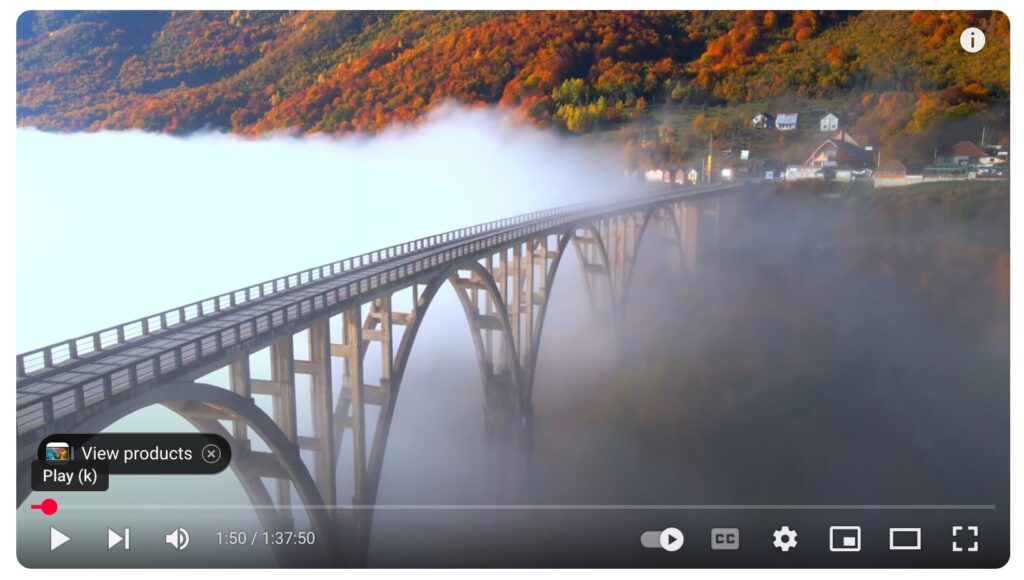
CleverGetは、YouTubeの高画質4Kやなんと8K動画にも完全対応しています。最新の高解像度動画を、その美しさを損なうことなくパソコンに保存可能。さらに、出力形式は汎用性の高いMP4と高画質のMKVから選択できるため、用途や再生環境に合わせて柔軟に対応できます。高画質動画を大画面テレビや高性能モニターで楽しみたい方にもおすすめ。動画のクオリティを重視するユーザーにとって、非常に頼もしい機能です。
プレイリストの動画を一括ダウンロード可能!(自作プレイリストも対応!)

CleverGetは、YouTubeなどのプレイリスト内の動画を一括でダウンロードできる便利な機能を備えています。お気に入りの音楽や学習動画など、複数の動画をまとめて保存したい時に大活躍。自作のプレイリストにも対応しているので、自分だけのオリジナルリストを丸ごとダウンロードすることも可能です。手間なく一気に保存できるため、動画の整理やオフライン再生にも最適。忙しい方や効率重視の方にもぴったりの機能です。
サービスの特徴
CleverGetには四大機能に加えて、以下の12の特長があります。どれも素晴らしいものばかりなので目を通しておきましょう!
複数動画の同時ダウンロード
最大5本までの動画を同時にダウンロード可能。ダウンロード速度の制限なし。
内蔵ブラウザ搭載
CleverGet内で動画サイトを直接開き、検索・再生・ダウンロードが可能。タブ管理にも対応し、効率的に操作できる。
m3u8リンク自動検出
ライブ配信などm3u8形式の動画も、URLを貼り付けるだけで自動検出・ダウンロードできる。
広告自動除去
ダウンロードした動画から広告を自動的に除去し、快適な視聴体験を実現。
サブタイトル・音声トラック選択
ダウンロード時に、好みの字幕や音声トラックを選択可能。
多様な出力形式
MP4、MKV、WEBMなど、複数の動画フォーマットで保存できる。
メタデータ保存
動画タイトルや解像度、サイズなどのメタデータ情報も保存され、管理がしやすい。
ストリーミング録画機能
通常ダウンロードできないサイトの場合でも、再生可能な動画を録画して保存する機能あり。
直感的な操作性
動画リンクのコピー&ペーストや、内蔵ブラウザからのワンクリック操作で簡単にダウンロードできる。
モジュール方式で拡張可能
必要なサービスごとにモジュールを追加購入できるため、用途に応じて柔軟に拡張可能。
無料体験あり
無料体験版では、各ストリーミング動画サイトから3本まで動画をダウンロード可能。
サポート外サイトも存在
Paravi、DAZN、Lemino、TELASAなど一部の動画サイトは非対応なので注意。
実際に使ってみた感想を手順と共に紹介
ここでは実際にCleverGetを使用してみた手順と感想を述べたいと思います。
まずは以下のブログカードにアクセスします↓
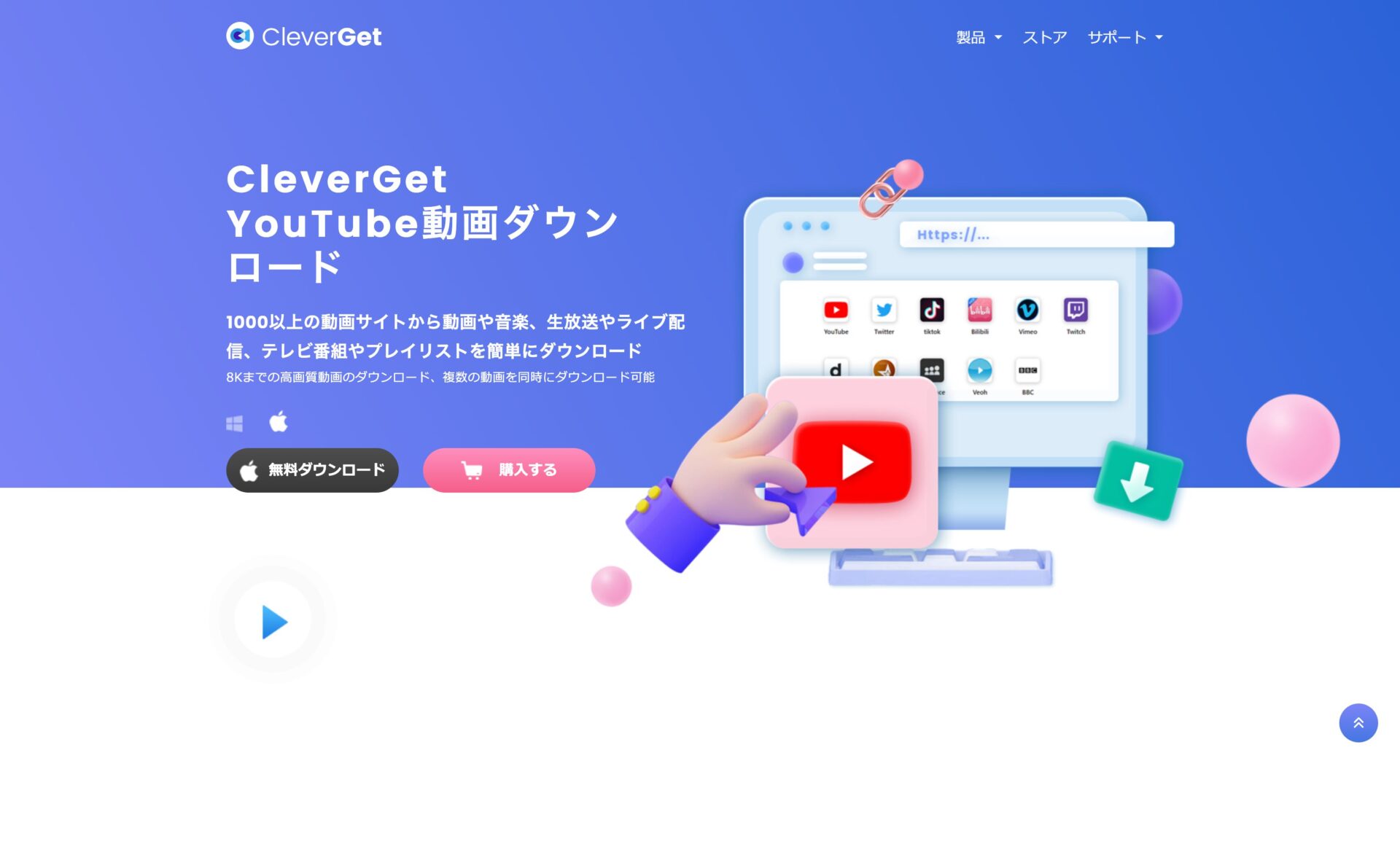
すると上記のように公式サイトにアクセスできますので、ご自身のOS環境にページが振り分けられているか確認し「無料ダウンロード」のボタンをクリックして、インストーラーをダウンロードします。(ここではMac版をダウンロードします。)
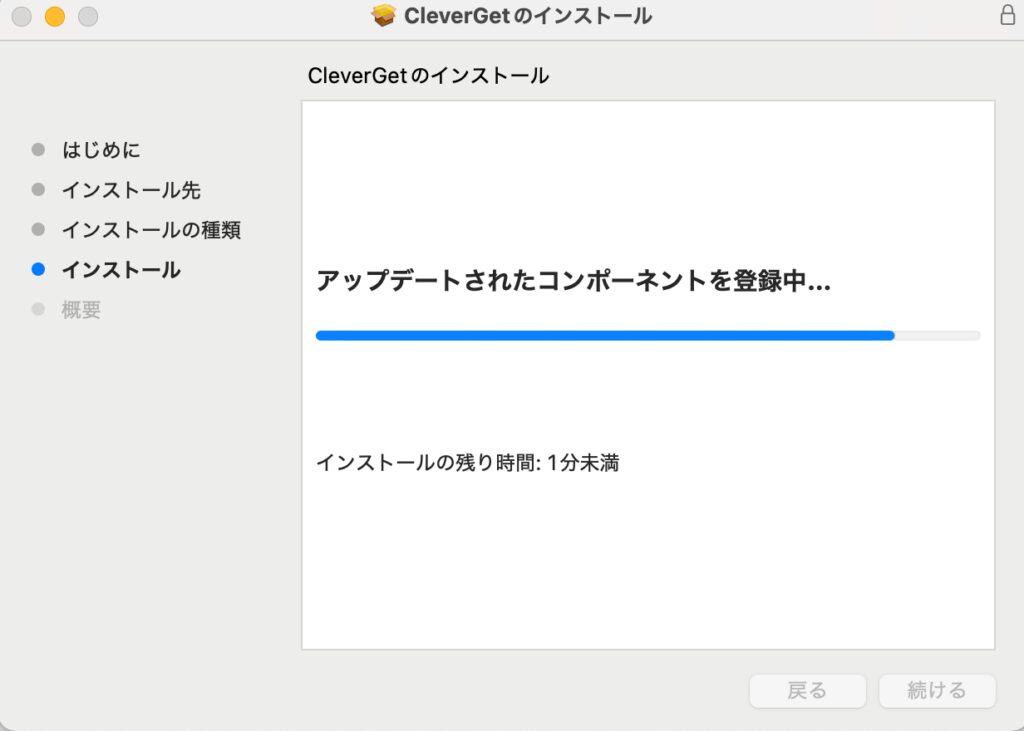
インストーラーを立ち上げ、アプリをインストールしましょう。
インストールが無事終わり、アプリを立ち上げます。ここだけ少し待たされます。(15~20秒ほど)
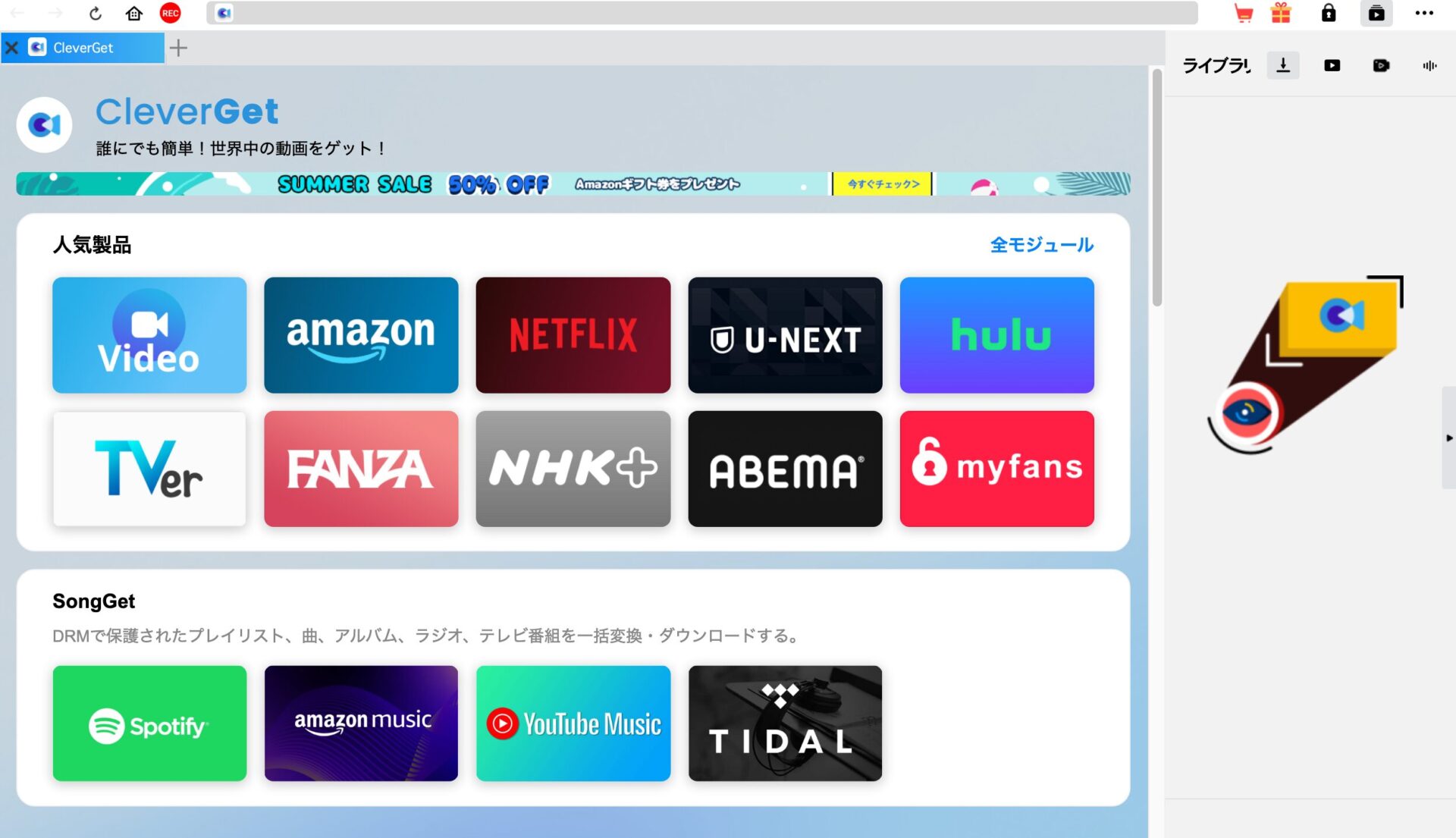
アプリ(専用ブラウザ)が無事立ち上がるとこの様な一覧画面が出ます。様々なサービスが並んでいますね。ここから動画をダウンロードしたいサービスをクリックします。(下にスクロールすると更に表示されます。)
※今回はラーメン大好き小泉さん、薬屋のひとりごと、ラーメン赤猫の3つをダウンロードしてみようと思うので、YouTubeのURLを専用ブラウザに貼り付けました。
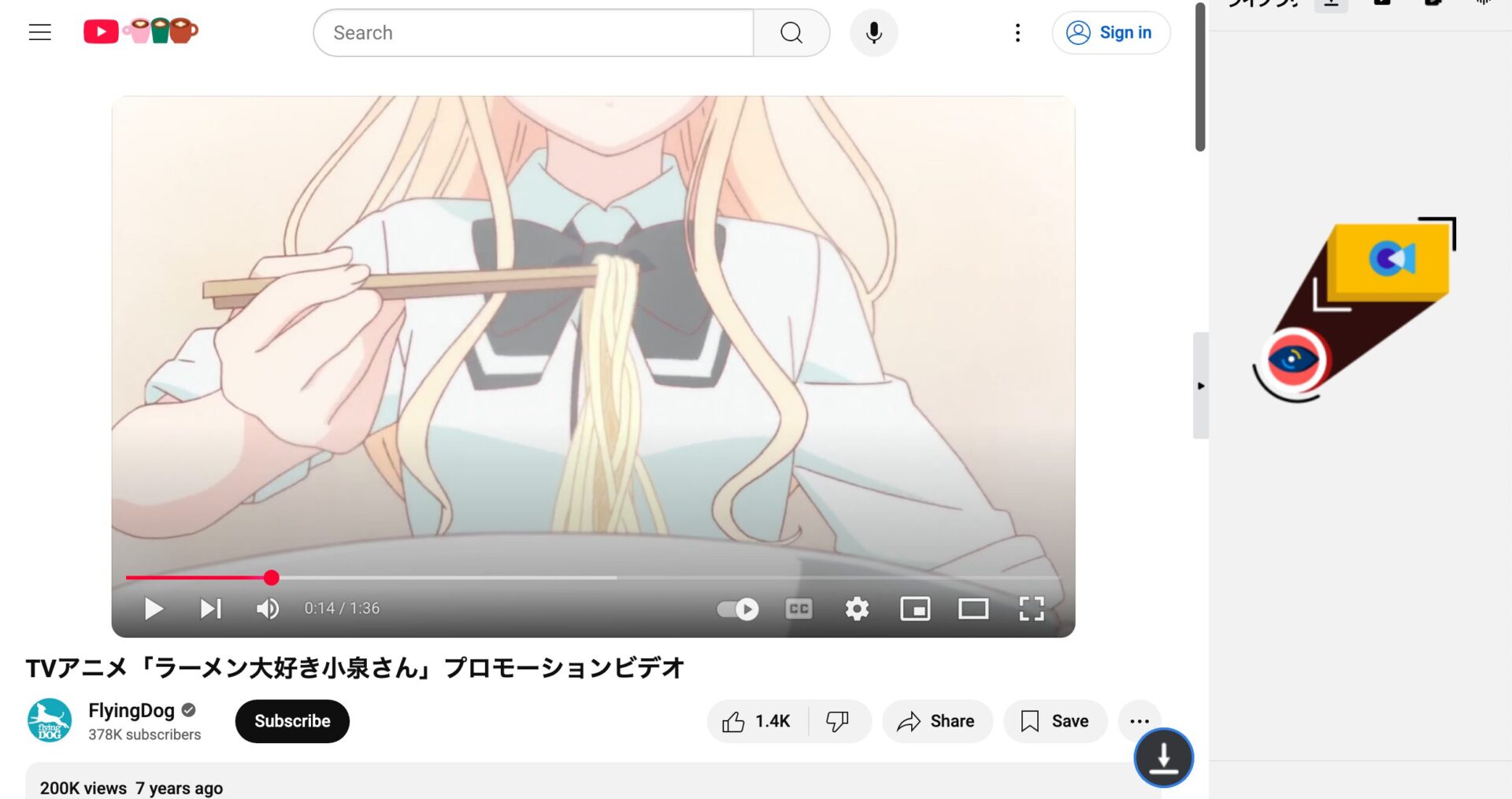
専用ブラウザの画面右下にある丸くて黒いボタンがダウンロード設定になりますので、これをクリックします。
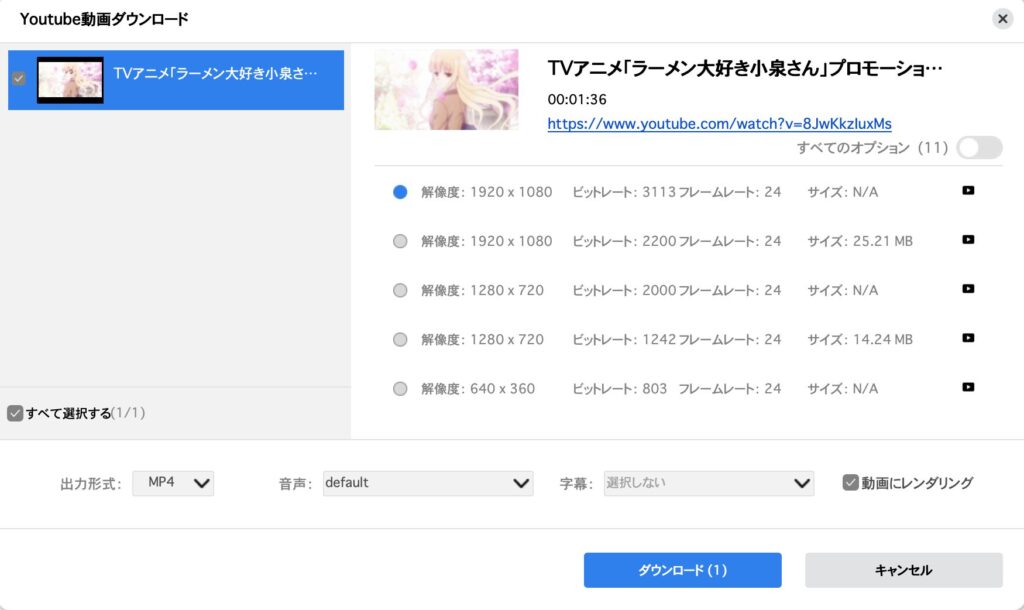
- 出力形式:通常であればMP4を選びます。4Kや8Kと言った動画をダウンロードする時は、圧縮率の高いMKVを使いましょう。音声だけをダウンロードする時はMP3で。
- 音声はjaとなっていますが、これは日本語ということです。問題なければこのままでOKです。
- 字幕は入っている動画であれば自由に選んでください。
- 最後に「動画にレンダリング」のチェックが入っているのを確認して「ダウンロード」ボタンを押します。
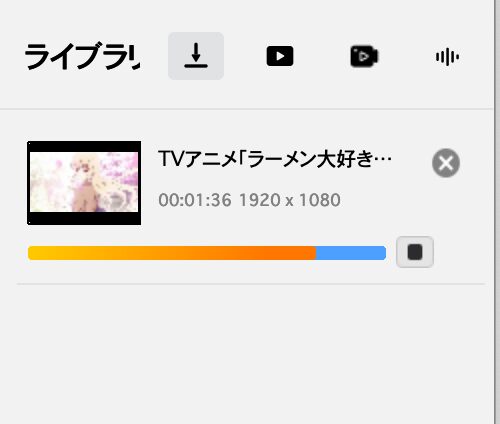
専用ブラウザの右上に画像のようなプログレスバーが現れ、ダウンロード中だと知らせてます。ちなみにダウンロード中でも動画を再生することが可能です。と言ってもエンコード速度が鬼のように速いので、見る間もないのですけど。
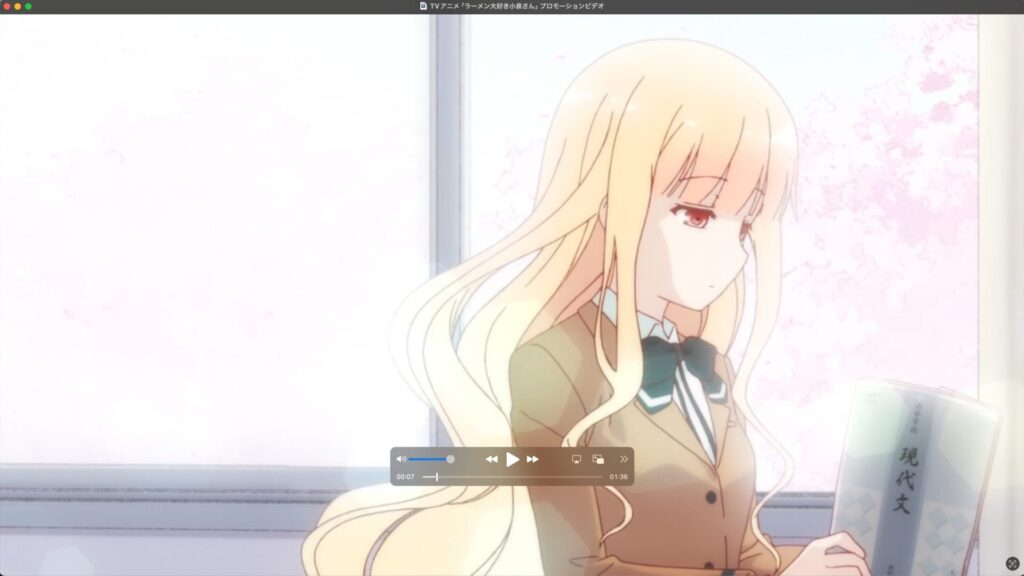
エコンードが無事に終わったのでQuickTimeで開いてみました。画質劣化も起きてないようです。これは実に簡単です!
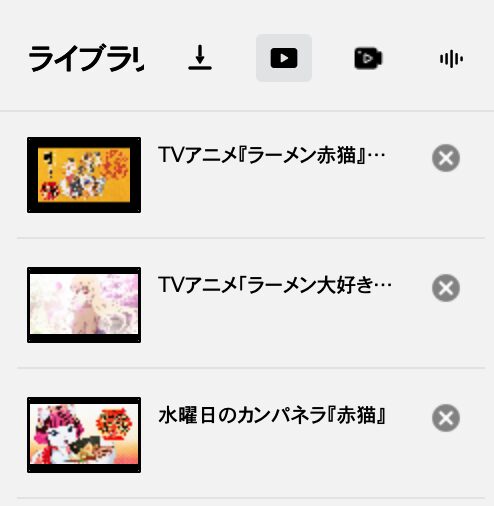
専用ブラウザの右上にダウンロードした動画が格納されています。マウスオーバーするとメニューが表示されるので、そこからFinder(Winだとエクスプローラー)にファイルを表示させることが可能です。
エンコードはめちゃくちゃ速いですね。数分の動画でも20秒くらいでDLできます。これならシリーズ物もストレスなく連続ダウンロードできます。
あまりにエンコードが速くてマルチタスクを試そうにも動画のエンコードの方がすぐに追いついてしまうんですよね。これは凄いなぁと思いました。私も動画のプロなので分かりますが、ここまでエンコードを速くするのは開発陣の並々ならぬ努力があったからなのだろうなと感じました。
しかも操作簡単で迷いもなし。これはかなり良ソフトだと思います。
YouTubeライブの録画機能も試したいのですが、私は推し活していないので、何かのセミナーの時とか使ってみたいと思います。
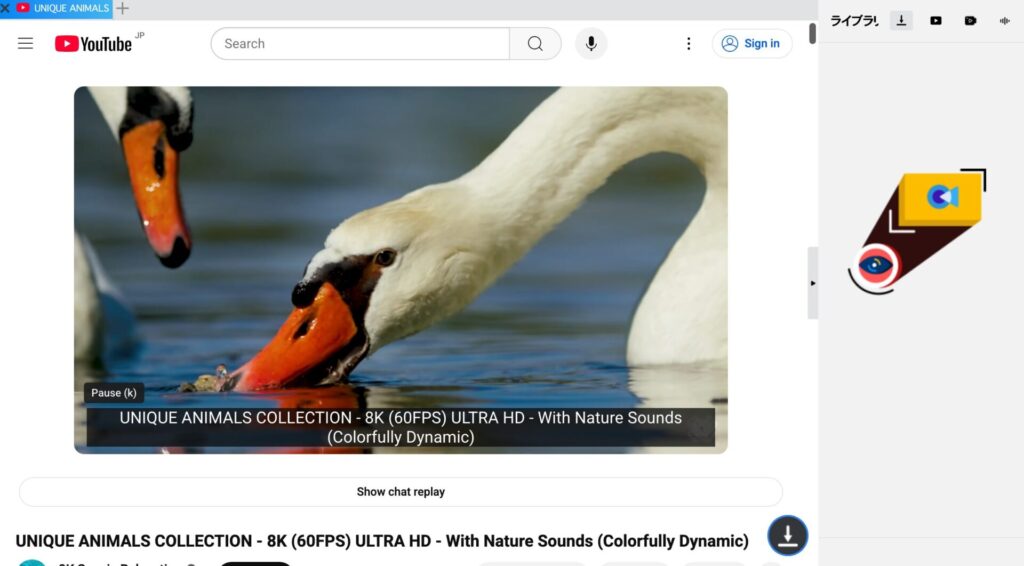

最後に8K動画のダウンロードを試してみました。
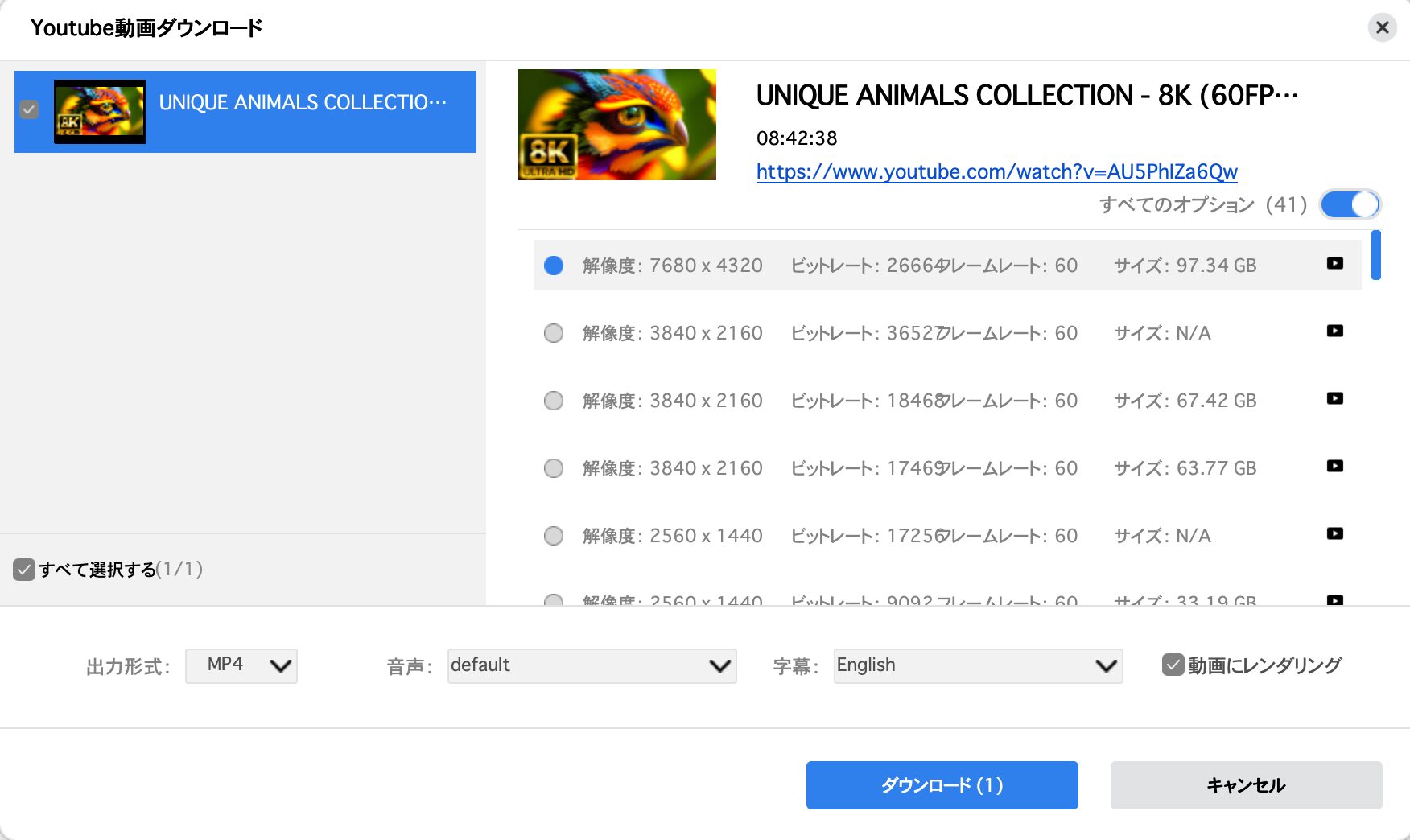
Youtubeの8Kソースを開くと、ダウンロード設定でも8K解像度が選択できるようになります。ソースに合わせて適した解像度が自動的に選択出来るようになるのは便利ですね。しかし97.34GBだと…?
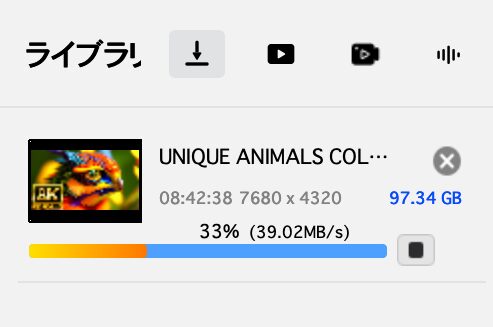
とりあえずダウンロードボタンをポチりしてみました。我が家はギガビット・イーサネットなのですが、大体標準的な速度がでています。約40MB/sをアプリでも出してくれるなんて、ダウンローダーも信頼におけますね。プラグインとは何もかもがレベチすぎます。
ダウンロード時間はかなり掛かりましたが、無事に落とすことができました。

無事にプレーヤーで再生できました。私のモニタは4Kなのでネイティブ8Kで動画を見ることはできませんが、それでも非常に鮮やかです。今回使用して思ったのですが、CleverGet自体の圧縮率も低めなのか、画質がやたらいいです。
その他使い方の紹介
メーカーさんより、使い方のマニュアルをいただきましたので掲載しますね。
まずはAMEBAでのCleverGetの使い方です↓

そしてNetflixでのCleverGetの使い方です↓
色んな場面で動画ダウンローダーは役に立つ!
推しのYouTuberのライブを録画したり、大事なセミナーを議事録的に録画したり、遠くにお泊まりに行く時に暇つぶし用にローカルにダウンロードしたり…この動画ダウンローダーさえあればそれらが快適に行えます。動画が重いなんてもう昔の話。使い方のアイデアはあなた次第。閃いたらCleverGetをパッと開いてピッと録画してポンと持ち出すだけ。そんな気になるアプリはもう今使えますよ。
料金
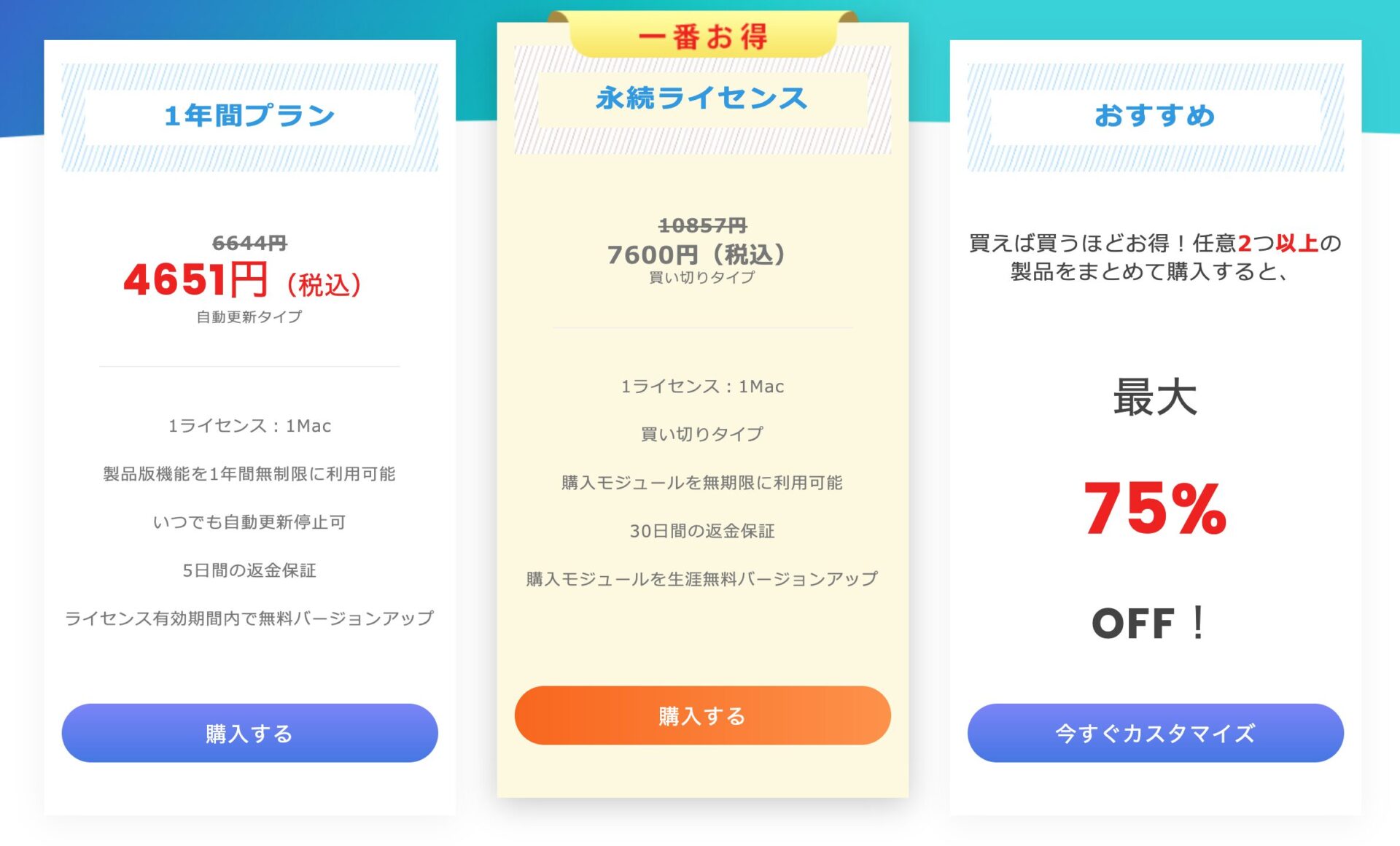
CleverGetの料金プランには、1年間プラン・そして買い切り型の2種類があります。そしてNETFLIX、ABEMAダウンロードなどの様々なダウンローダーがモジュール形式で用意されていますので、ご自身に見合ったモジュールを追加して楽しめるようになっています。
また、2つ以上のモジュールを選択し購入する場合、まとめてバンドルで購入する方がお得です。選択肢は自由!賢く選んで、お得に使い倒しましょう!
CleverGet無料版でも製品版の機能を全て利用できます。製品版を購入するまえにまずは無料版をインストールして使い心地を判断してみましょう。
メリット・デメリット
以下、実際に使ってみて感じたメリット、デメリットです。
・専用ブラウザ内で日本語検索ができない
※Youtubeのみ?
・料金体型が少し複雑(プラントモジュール)
・1000以上がどのサイトを指してるか気になる
・アプリの起動が少し遅い
・一部の動画がQuickTime非対応
お得な情報
公式サイトでは度々キャンペーンが行われているのでチェック!
今だけのお得なキャンペーン!
今なら購入するだけで大幅なキャッシュバックが帰ってきます。夏のサマーキャンペーンを見逃さないで下さいね。

まとめ
動画ダウンローダーの性能としては一部の動画でQuickTimeでは音声しかダウンロードできなかったり(VLCでは対応)とやや未完成な部分はありますが、アプリとしての完成度は非常に高く、UI・エンコード・画質ともに非常に満足出来る結果となりました。
一昔前のブラウザのプラグイン形式のダウンローダーが、落とせるかどうかは一か八かであり、画質も大概劣化していたりして、そんなプラグインにすがっていた時代を考えますと、非常にアツい時代になったなぁと言うのが正直な感想です。動画ダウンローダーは沼の道です。そんな道にハマる前に、転ばぬ先の「CleverGet」は如何でしょうか?

・UIが優秀。何も考えなくても使える
・動作がテキパキしている
・エンコードがすごく速い
・大体のメジャーなサイトからDLできる
・画質劣化がない